用Excel和PowerPoint制作演讲评分系统
2011-10-17李祖全
李祖全
(永登县第五中学,甘肃兰州730311)
用Excel和PowerPoint制作演讲评分系统
李祖全
(永登县第五中学,甘肃兰州730311)
作者用Excel和PowerPoint组合做演讲比赛评分系统,不需要程序设计及太多的操作,可直接在大屏幕上动态、直观显示出评委打分情况、每名选手的得分和最后获奖名次,为演讲比赛提供了公开、公平、公正的平台,实际应用中得到了全校师生的认同。
Excel;PowerPoint;演讲评分
学校举行“我为×中做贡献”演讲比赛,共设9名评委,8名选手进入决赛,要求当场公布得分与获奖名次。用程序设计方法做演讲比赛评分软件相对比较麻烦,笔者试着用Excel和PowerPoint组合做演讲比赛评分系统,不需要程序设计及太多的操作,可直接在大屏幕上动态、直观显示出评委打分情况、每名选手的得分和最后获奖名次,为演讲比赛提供了公开、公平、公正的平台,实际应用中得到了全校师生的认同。下面以这个由9名评委、8名选手参加的演讲比赛为例,介绍一下评分系统的制作过程。
首先,打开Excel,制作名为“决赛打分”的工作表,在K2、L2、 M2、N2中分别输入“=MAX(B2: J2)”、“=MIN(B2:J2)”、“=(SUM(B2: J2)-K2-L2)/7”、“=RANK(M2,$M$2: $M$9)”。然后选中K2-N2向下填充,并将其命名为“我为×中做贡献”。对表的颜色进行相应设置,把B2:M9设置为数值型,保留两位小数,如图1所示。
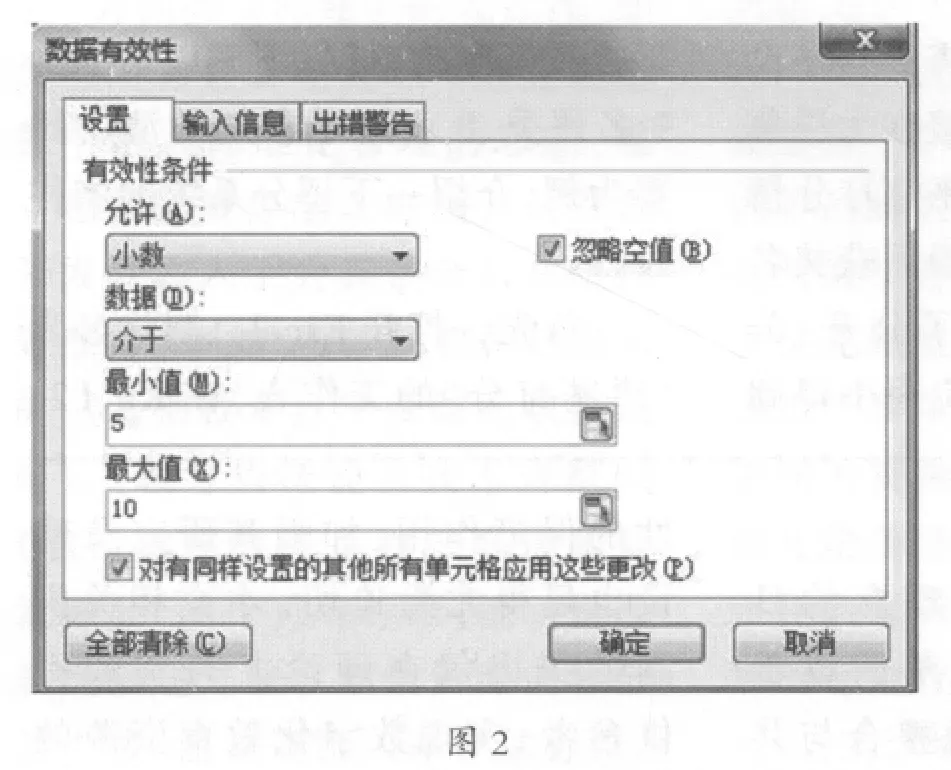
为了使操作者在输入过程中不出现大的错误,我们可以把单元格的数据有效性(打开“数据”菜单选择“有效性”)设置一下,比如设为图2所示,如果超出范围就会发出出错警告。
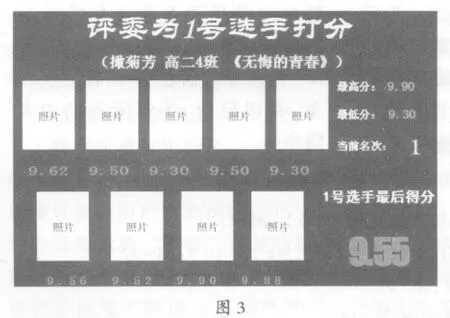
第二,打开PowerPoint,新建一张幻灯片,命名为“评委为一号选手打分”,按预定位置插入评委照片,输入编号。……