用Surfer与ArcGIS制作小比例尺地形图
2011-09-01吉林省吉林市江城中学132002
吉林省吉林市江城中学(132002) 杨 剑
对于我们地理老师来说地图更多用于出题当中,而题中的地图都是黑白的,在制图上就有了一定限制。特别是小比例尺的分层设色地形图只能用图案纹理来填充,但是在ArcGIS中我只能做出等高线,很难制作填充纹理效果,如果用Surfer制作很容易但是经纬网、地图投影,还有其他的图层绘制比较麻烦。
所以最近一直在研究如何利用ArcGIS来制作可填充图案的等高线地形图。但是单一利用ArcGIS并不能完成,还需要借助Global Mapper和Surfer来帮助,最终在ArcGIS中成图。
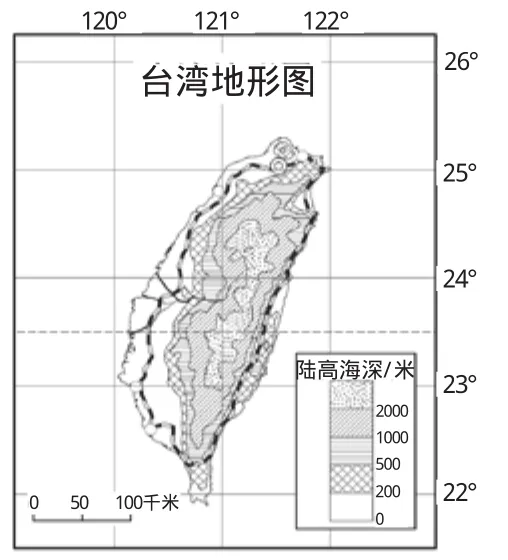
下边这幅图就是利用这三个软件共同完成的台湾分成设色地形图。
一、准备
1.准备数据
(1)台湾轮廓数据:利用王老师提供的网站http://www.diva-gis.org/gData,选择台湾的轮廓数据。
(2)地形数据:可以选择etopo1数据或者etopo2:http://www.ngdc.noaa.gov/mgg/global/relief/ETOPO1/data/ice_surface/grid_registered/binary/
2.软件准备
(1)ArcGIS10.0,更新到sp2。
(2)Surfer10.0,用8.0发现导出的shp文件填充总是有问题。
(3)Global Mapper12.0。
二、在ArcGIS中处理轮廓
1.新建台湾地理数据库
2.拆分面转为多部分
利用arctoolbox下的“数据管理工具”下的“要素”里的“多部分至单部分”工具,把台湾组合的面打散。
3.简化面
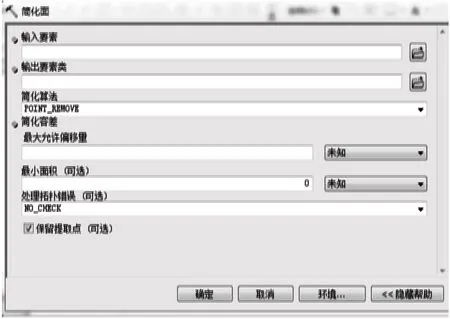
利用arctoolbox下的“制图工具”下的“制图综合”下的“简化面”,输入要素为上一步的图层;输出要素类自己命名;最大偏移量为0.085,最小面积为0.6。
4.平滑面
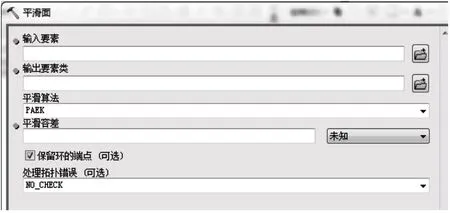
利用arctoolbox下的“制图工具”下的“制图综合”下的“平滑面”,输入输出要素同理,平滑容差选择0.04。
三、Global Mapper导出地形文件
1.导入etopo1地形数据。
2.缩放到选区(台湾)。
3.输出Surfer网格文件,点“文件”选择“输出海拔网格格式”选择Surfer网格(二进制v7)。
要做好关工委工作,建立一支思想水平高、身体素质好、经验丰富、工作用心、热情耐心、甘于奉献的关工委队伍是关键。……