PHOTOSHOP 2020创意的图像组合之五变形组合的《影子、雪景、飞雁》
2020-10-15张恣宽
照相机 2020年5期
张恣宽

前期拍摄
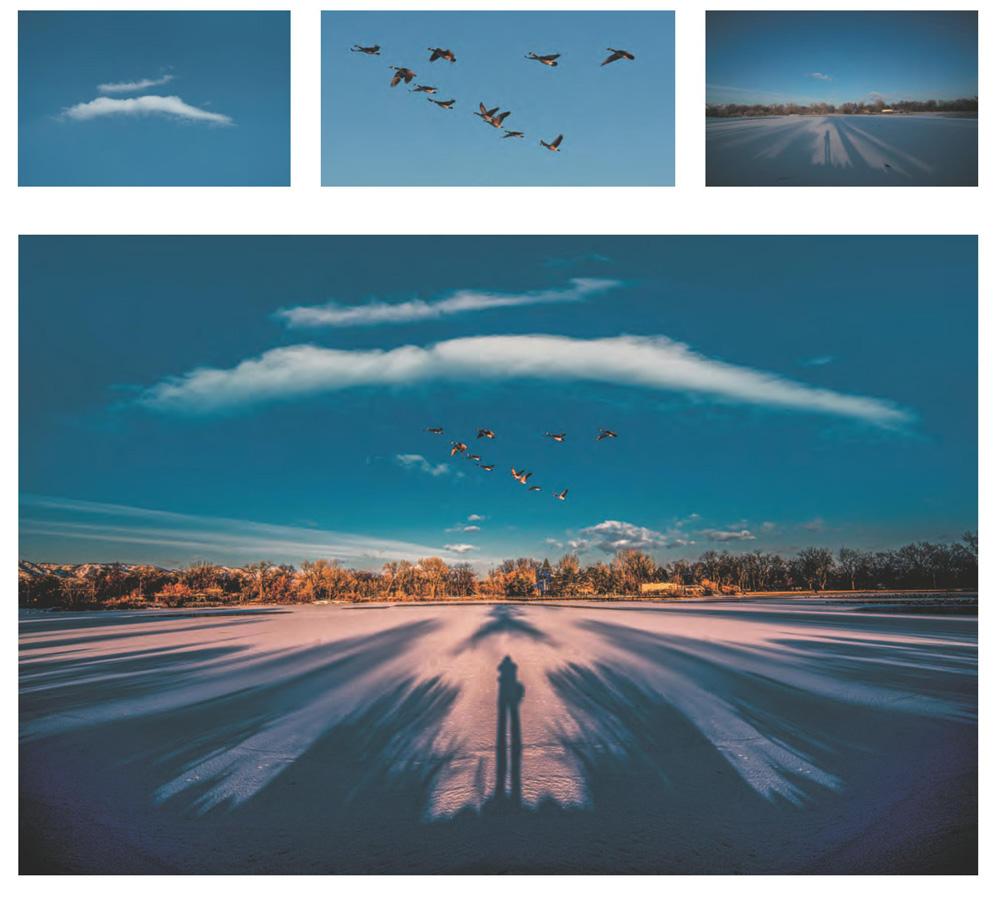
外出采风拍摄,未必都能遇到理想的场景,有时蓝天很好但万里无云;有时天空有云,却没有飞鸟;有时地面场景很好,但天空云彩不理想。一幅成功的风光作品,要想天空、场景都完美统一,真需要“天时、地利、人和”的结合。我带着PS的理念外出拍摄,有景拍景,无景拍摄素材,有想法了,找出分类的素材,合成一幅作品。创作理念
这三幅《白云》、《飞雁》、《雪景》素材,可以不是同一天拍摄,但它们必须在同一光源下,同时拍摄的角度也必须差不多,这样组合成功的作品,才能做到天衣无缝。《雪景》素材是10mm超广角镜头拍摄的,我和大树在湖冰面雪上的投影,为了效果更奇特,我将左边复制粘贴到右边,使左右投影呈对称状,然后利用Photoshop 2020软件的新功能变形命令,将天空云彩的形状变形,最后加上一组飞雁,完成一幅现实中难以一次拍摄成功的画面。
后期制作
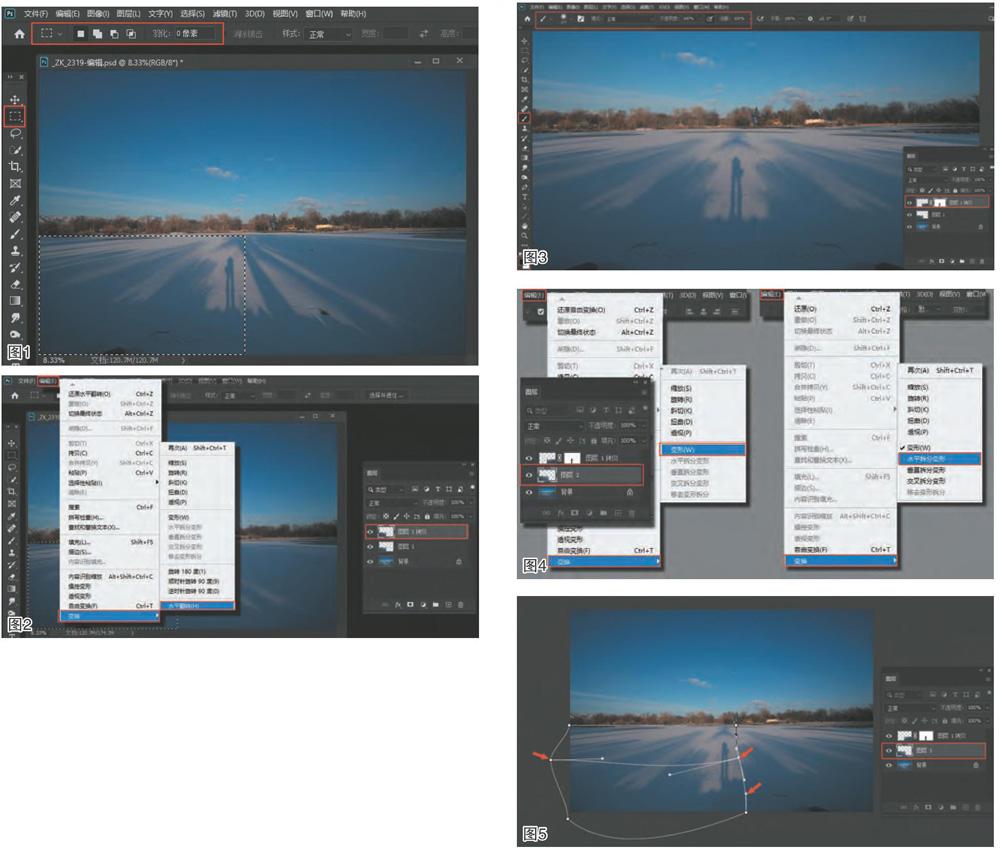
1在Adobe Photoshop 2020软件中,执行“文件/31-开”菜单命令,弹出“打开”对话框,选择《雪景》素材,单击“打开”按钮,打开此图,选工具箱中“矩形选框”工具,在人物左边选一矩形选区,见图1。
2.按组合键“Ct rl+J”生成“图层1”,再按组合键“Ctrl+J”生成“图层1拷贝”,然后再执行“编辑/变换/水平翻转”菜单命令,见图2。
3按D键设前景色为黑色,单击图层调板底部的“添加图层蒙版”按钮为“图层1拷贝”添加一蒙版,选工具箱中“画笔”工具,在工具选项栏,画笔“大小”调为177px,“不透明度”为100%,“硬度”调为0%,在两图接缝处涂抹,见图3。
4击活“图层1”将此层适当变形。执行“编辑/变换/变形”菜单命令,再次执行“编辑/变换/水平拆分变形”菜单命令,见图4。……
登录APP查看全文
