依次排查 解决“此网站无法提供安全连接”的问题
2021-10-13
电脑爱好者 2021年19期
关键词:设置
使用新核心的Edge(以下简称为Edge)、谷歌Chrome等浏览器的用户,在访问一些HTTPS网站时有时会遇到类似“此网站无法提供安全连接”的问题,致使无法打开页面(图1)。那么这是什么原因导致的,我们又该如何解决它呢?
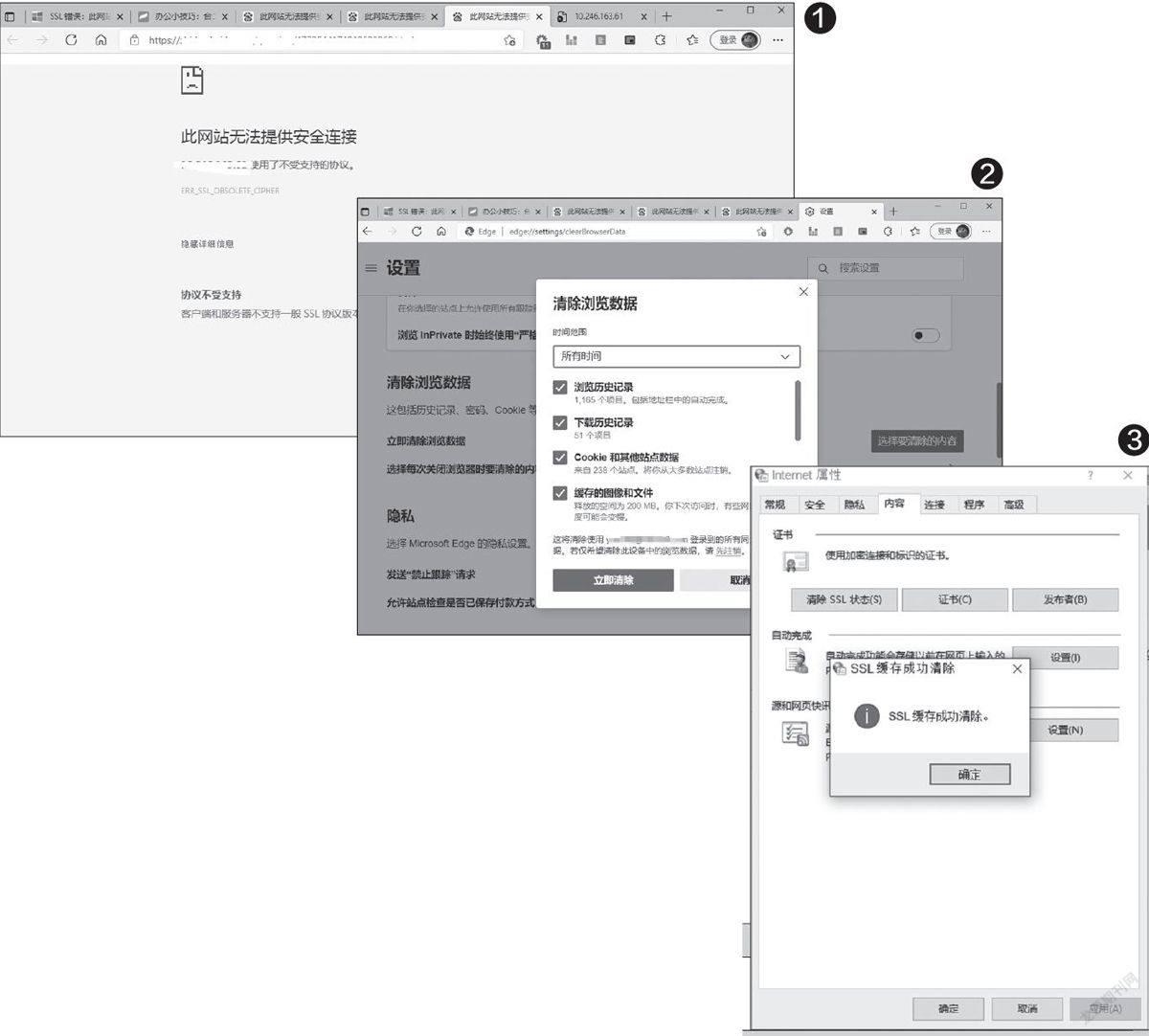
首先尝试使用其他核心的浏览器或其他电脑来访问这些网站,如果能正常打开,那说明网站本身是没有问题的。而为何无法在本机中打开,可以参照下面介绍的方法依次进行排查。本文以Edge浏览器操作为例进行说明。
缓存文件所导致
大家使用Edge浏览网页时,默认会在本机中保存缓存和Cookie等内容,它们可能会导致浏览器的SSL证书出现问题,从而发生图1所示的错误。解决的方法是清除浏览器的缓存,步骤如下:
在浏览器的地址栏中输入“edge://settings/privacy”并回车,接着在打开的“隐私、搜索和服务”设置頁面中点击“清除浏览数据”选项下的“选择要清除的内容”。然后在打开的窗口中将“时间范围”设置为“所有时间”,勾选“浏览历史记录”、“Cooki e和其他站点数据”、“缓存的图像和文件”选项后点击“立即清除”(图2)。
接下来再删除本机中的SSL缓存。在桌面的任务栏搜索框中输入“Internet属性”,打开设置窗口后切换到“内容”选项卡,点击“清除SSL状态”按钮(图3)。之后重启浏览器,如果是缓存所导致的问题,我们再重新打开这些网站,一般就没问题了。
根证书所导致
如果清除缓存后问题依旧,那么就需要对本机中受信任的根证书列表(TrustedRootCA)进行检查了。Windows10默认要求每周更新一次受信任的根证书列表(通过系统的自动更新功能实现),但一些用户会关闭自动更新,这样会导致SSL连接出现问题。……
登录APP查看全文