保卫桌面 用好Windows 10“强制用户配置文件”
2021-10-13
电脑爱好者 2021年19期
当别人借用了我们的电脑后,Windows10桌面原先的设置可能会被改变。例如,在“开始”菜单中增加了不必要的项目、壁纸被更换、在桌面上建立了不必要的快捷方式等。如果要避免这种情况的发生,我们可以利用“強制用户配置文件”来实现。
认识用户配置文件
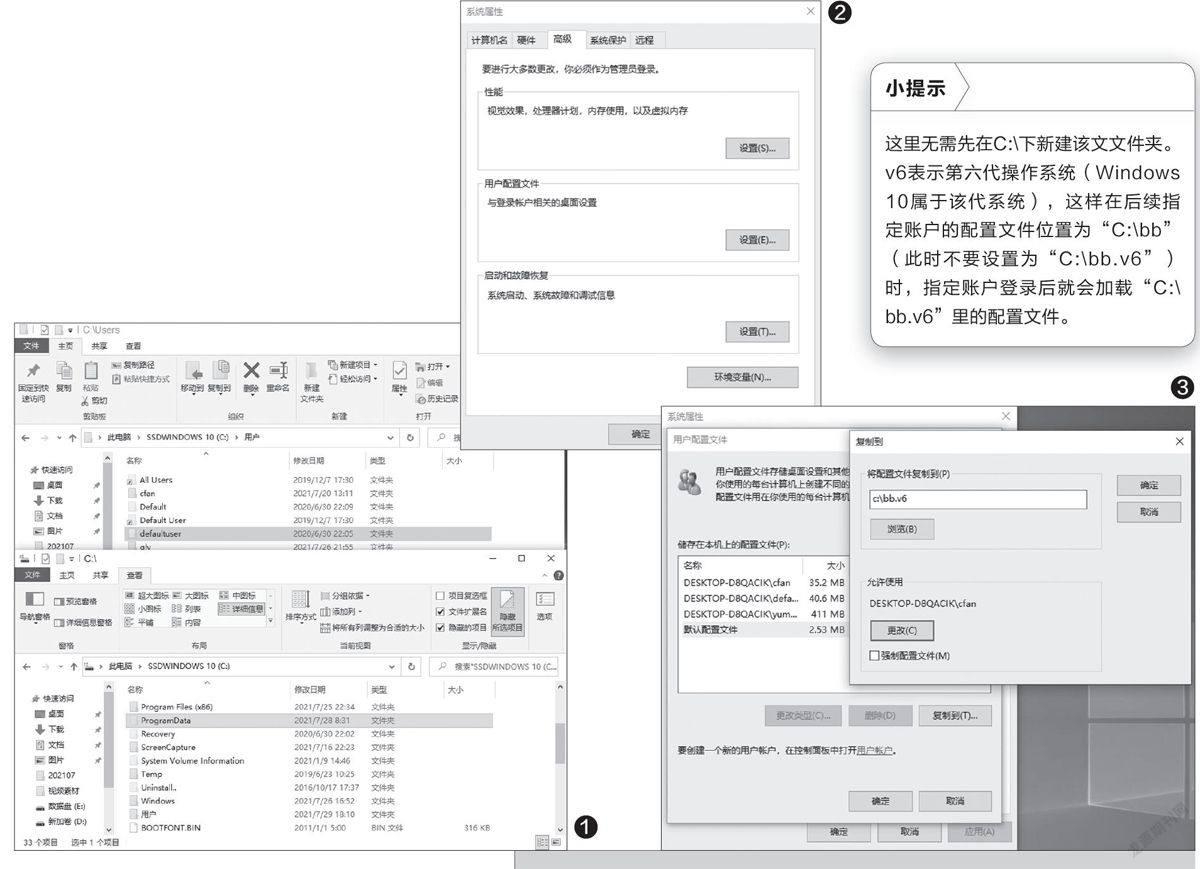
在Windows 10中,每个用户登录系统后都可以使用自己的桌面、主题、“开始”菜单、打印机连接、鼠标设置等个性配置。用户首次登录计算机时,会建立用户配置文件。它主要加载“C:\Users\defaultuser”(本地默认配置文件)和“C:\ProgramData”(保存系统和用户程序配置)这两个文件夹中的文件(图1)。而这些配置默认保存在用户配置文件夹下的“ntuser.dat”中,因此如果要让某个用户进入桌面后保持默认的配置,我们只要设置“ntuser.dat”文件为只读即可。
为用户设置配置文件
1. 复制配置文件
假设现在需要建立一个标准账户cfan专门给他人使用,我们只要以管理员身份启动命令提示符并输入“netusercfan 123456 /add”,回车后即可新建标准账户cfan,登录密码为“123456”。接着在当前管理员账户桌面任务栏的搜索框中输入“查看高级系统设置”,打开“系统属性”设置窗口后点击“用户配置文件”下的“设置”按钮(图2)。
接着在打开的窗口中选中“默认配置文件”,点击下方的“复制到”。继续在打开的窗口中的“将配置文件复制到”文本框中输入“C:\bb.v6”,点击“更改”按钮,设置允许使用该配置文件的账户为cfan,最后依次点击“确定”退出(图3)。
2. 设置配置文件
完成上述的操作后打开C盘,此时就会看到新增的“bb.v 6”文件夹,在这里我们可以根据自己的需要为cfan账户配置参数。……
登录APP查看全文