物联网应用之“微信、树莓派双控掌控板”
2021-08-10山东省招远第一中学牟晓东
山东省招远第一中学牟晓东
上期我们实现了掌控板和树莓派的基础通信。今天仍是使用rnPython x和古德微机器人进行“积木”编程,通过MOTT进行主题的发送、传输与接收,开发一个可以同时使用手机微信和树莓派来远程控制掌控板的物联网应用项目——根据手机命令,掌控板会做出RGB灯发光、OLED显示屏输出欢迎信息以及播放音乐等响应,当然也可以远控取消对应的动作响应。
1.在mPython X中为掌控板编程实现消息接收
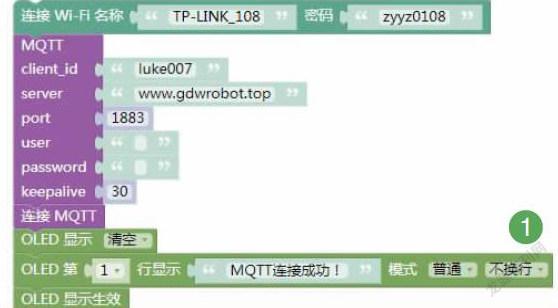
运行mPython x,首先设置好Wi-Fi网络连接:然后设置MOTT模块的相关信息:“clientjd”:“luke007”,“server”:“www gdwrobot top”,“user”和“password”保持为空,“keepalive”保持默认的“30”不变,添加“连接MOTT”模块:接着,控制掌控板的OLED显示屏在第一行输出提示信息:“MOTT连接成功!”(如图1)。
建立“一直重复执行”循环结构,其中只放置一个“等待主题消息以‘阻塞模式”语句模块(从“物联网”—“MOTT”中选择).作用是使掌控板处于消息监听状态,准备接收手机微信或树莓派远程发送过来的指令。“阻塞”模式是指调用结果返回之前,当前线程会被挂起,只有在得到结果之后才会继续。
接下来是三个“当从主题……接收到……时”循环结构,以第一个控制掌控板三支RGB灯为例:它所对应的监听主题是‘‘luke007/RGB”,其中的“luke007”是树莓派设备账号,而“RGB”则是自定义的主题名称;然后通过“如果……执行……”和“否则如果……执行…”双分支选择结构,判断消息“_msg”的值是“ON”还是“OFF”,“ON”对应的响应动作是控制RGB灯全部发红光,“OFF”对应的则是关闭RGB灯。
第二个控制OLED显示屏的主题名称是“OLED”,“_msg”消息值为“ON”和“OFF”对应的响应动作分别是在第二行显示“你好,树莓派!”和