快速为图片“减肥瘦身”
2021-07-29
电脑报 2021年27期
批量完成图片的压缩
虽然网上有很多图片压缩服务,但是这些服务最大的问题就是只能一张一张图片进行压缩操作。如果用户要想批量操作的话.那么只能借助于其他图片压缩工具,而Imagine就是一个不错的选择。
先通过浏览器打开这款工具软件的官方网站(https://github.com/meowtec/Imagine),点击右侧的Releases链接后,在打开的网页列表中下载Imagine-0.6.1.exe即可。由于这款工具没有添加数字签名,所以操作系统会弹出一个“Windows已保护你的电脑”的提示框,直接点击提示框中的“更多信息”链接。接着再点击‘仍要运行”按钮就可以完成安装操作。
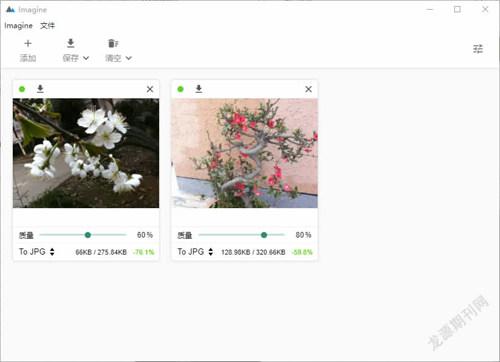
现在点击窗口右上角的设置按钮。在弹出的对话框中可以看到工具默认使用的压缩质量参数。如果用户对其不满意的话。那么可以在这里对其进行调整。接下来点击工具栏中的“添加”按钮,在弹出的对话框中选择要进行压缩的图片。当这些图片加载到工具窗口以后,就会自动按照默认的压缩参数进行压缩操作。另外在每张图片缩略图的下方,用户还可以拖动“质量”滑块,对这张图片的压缩质量进行重新设置(图1)。当所有的图片压缩完成以后。不但可以看到图片大小的前后对比,而且点击每一张图片的缩略图,就可以在弹出的窗口看到压缩前和压缩后图片的效果对比。另外通过右下角的按钮,还可以对局部进行放大查看(图2)。如果用户觉得压缩质量没有问题。那么点击工具栏中的“保存”按钮,在弹出的菜单中选择“导出到文件夹”,这样就可以选择一个新的文件夹,来存放压缩后的图片文件。……
登录APP查看全文