在Win10的日历中添加CalDAV账号
2021-06-28
电脑报 2021年13期
Win10系统自带的日历应用,可以支持 Outlook、Google、Yahoo 和 iCloud 等常用的日历服务,但是却不支持QQ日历等一些第三方的服务。其实只需要通过一个小技巧,就可以在日历应用中添加对应的 CalDAV 账号,从而方便用户添加并更新自己需要的日历服务。
创建一个虚假账号
先点击Win10系统的“开始”按钮,在弹出的菜单中找到“日历”或者“Calendar” ,点击它以后启动Win10系统的“日历”服务。接着在打开的操作界面中点击左下方的“设置”按钮,然后在弹出的设置列表中点击“账户管理”命令。
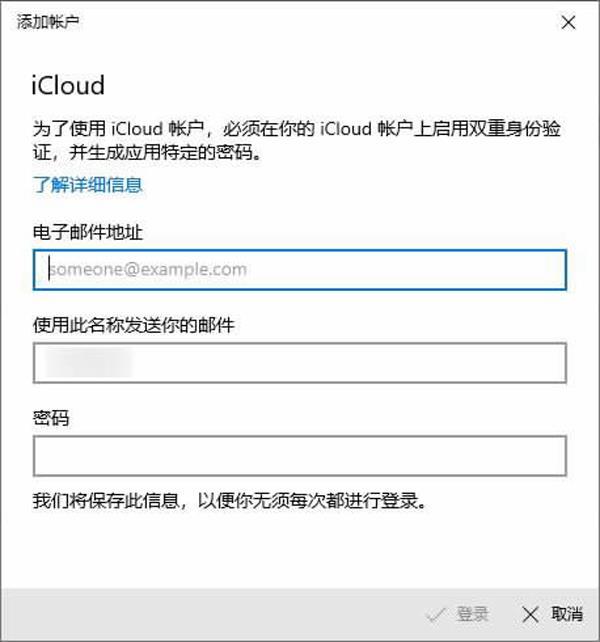
接下来再点击“添加账户”按钮,在弹出的对话框中点击最下方的“iCloud”命令。这时应用会要求用户输入一个iCloud账户的邮箱,这里随便输入一个邮箱地址以及账号信息,点击下面的“登录”按钮进行登录(图1)。
获取QQ日历授权码
由于这里是想通过“日历”应用和QQ日历进行同步更新,所以接下来通过电脑中的浏览器登录自己的QQ邮箱,在弹出的QQ邮箱页面中点击“设置”链接,接着找到“账户”标签中的“POP3/IMAP/SMTP/Exchange/Car
dDAV/CalDAV服务”,点击“CardDAV

/CalDAV服务”后面的“开启”(图2)。这时会弹出一个对话框,为了更好地保护用户的数据安全,这时QQ邮箱会要求用户按照指定的方式发送一条短信。在确认用户的身份无误后,才可以获取到需要的授权码信息。
修改虚假账号的属性
由于上面是随意输入的账号信息,因此“日历”应用根本无法完成登录操作。之所以要这样做,主要是利用iCloud服务后台使用的CalDAV协议。因此接下来再次回到设置里的“账户管理”列表,找到自己刚刚添加的 iCloud 账户,点击它以后,在弹出的菜单中选择“更改设置”命令。……
登录APP查看全文