基于一键Ghost技术的FANUC系统硬盘数据备份与还原
2016-08-31刘胜勇
刘胜勇
(中国重汽集团济南桥箱有限公司,山东 济南 250022)
基于一键Ghost技术的FANUC系统硬盘数据备份与还原
刘胜勇
(中国重汽集团济南桥箱有限公司,山东 济南 250022)
以Oerlikon B27刀条磨削中心为例,细述了开放式FANUC系统上硬盘数据的备份与还原。对装硬盘型FANUC系统的机床用户具有显著的经济效益。
FANUC系统;备份;还原;一键Ghost
机床的软件、参数和程序是神经中枢,运行中一旦文件损坏或数据丢失,均会造成机床彻底瘫痪,操作维修人员束手无策、长时间等待厂家技术人员上门服务、致使生产停滞。因此,针对运行中文件丢失、数据紊乱或硬盘损坏导致机床瘫痪的现状,应用一键Ghost技术,可做到快速恢复机床运转。
1 FANUC系统中硬盘数据的备份与还原
1.1机床硬盘数据的Norton全盘备份
针对FANUC系统机床,先是在其运行正常的情况下,采用已安装于Windows XP平台的Norton Ghost15.0(下称Norton)软件进行系统数据的全盘备份,以做好日常维护备份。在此以oerlikon B27刀条磨削中心,安装FANUC 31iMA系统为例,介绍Norton全盘备份的操作过程。
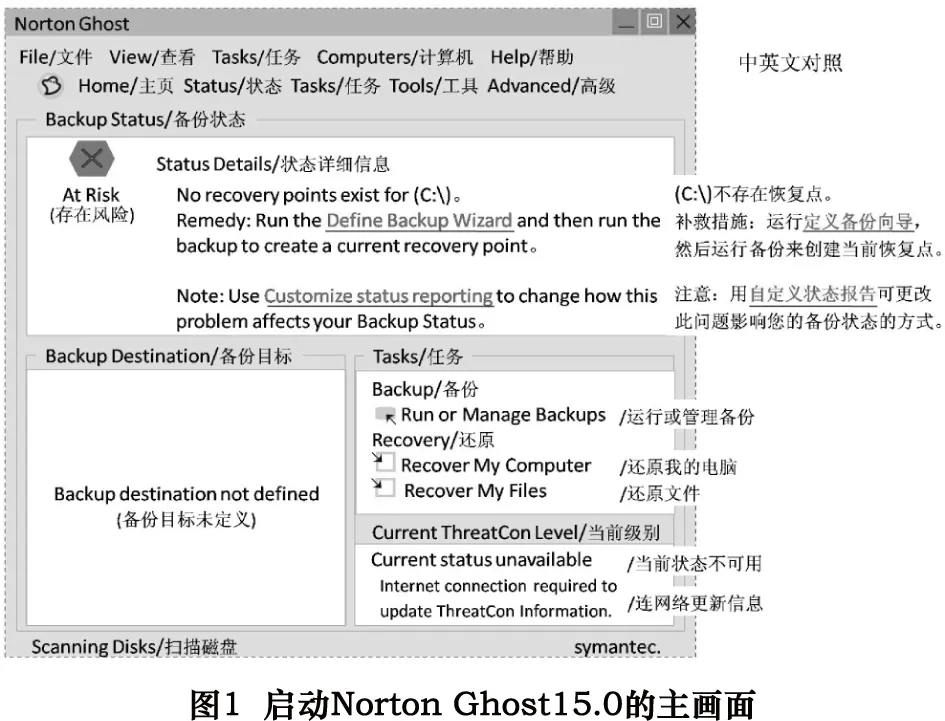
(1)在B27的Windows桌面中,点击左下角标签[Start/开始]→Program扩展条→Norton扩展条→Norton菜单,打开Norton软件并进入图1所示主画面。
(2)在图1的主画面中,点选Tasks任务区内选项[Run or Manage Backups]后,进入图2所示Easy Setup快速设置画面(又称自动备份向导)。
(3)在Easy Setup画面中,首次备份数据时默认选中[Backup My Computer],并在备份目标区内点选[Browse]浏览键,以选择备份数据的存放路径:既可为系统分区C之外的本地磁盘D,也可为预先插入机床USB端口的移动硬盘F。随后点击[OK]确定键进入Run or Manage Backups画面,即运行/管理备份画面。
(4)在运行/管理备份画面中,点击左上角的[Run New]立即运行键,开始B27系统分区C的首次备份。……