SnagIt将课件素材尽收囊中
2003-04-29张世波
张世波
教师在制作课件的过程中,常常抱怨素材收集难。为此,向大家介绍一款优秀的素材收集应用软件——SnagIt。这是一个集图片浏览、图片编辑、网页素材下载、视频捕捉等于一体的软件,操作方便,易学易用(下载地址:http://www.skycn.com/soft/2290.html)。下面以SnagIt 6.2英文版为例,介绍该软件的各项基本功能。
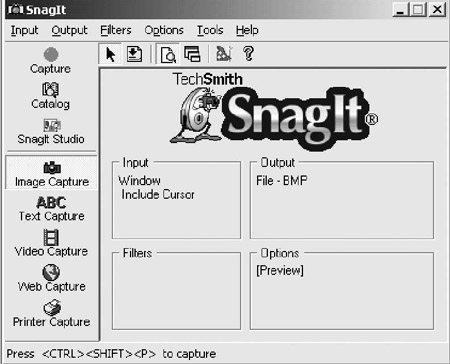
SnagIt主界面(图1)的最上方为菜单栏。菜单栏左下方有八个按钮,分别为“捕捉”、“图片浏览目录”、“SnagIt编辑室”、“图片捕捉”、“文本捕捉”、“视频捕捉”、“网页捕捉”和“打印捕捉”。右方为快捷工具方式和各种按钮功能的参数。主界面下方是捕捉快捷键的任务栏。
一、图片捕捉
用鼠标单击“Image Capture”,同时按下“Ctrl+Shift+P”组合键开始捕捉。这时,在屏幕中会出现一个红色的边框,表示对该框内的内容开始进行捕捉。移动鼠标可以选择不同的区域,单击鼠标左键(单击鼠标右键是放弃捕捉),出现“SnagIt Capture Preview”对话框,会发现刚才捕捉的区域内容(已经为图片格式)出现在对话框中。可以通过菜单栏的各种功能进行图片的翻转、缩放、反色等操作,其功能不亚于Windows自带的画图软件。最后,可将图片保存为bmp、gif、jpg等格式文件。
二、文本捕捉
用鼠标单击“Text Capture”,同时按下“Ctrl+Shift+P”组合键开始捕捉,具体操作同“图片捕捉”。最后,将捕捉区域的文字保存为txt格式文件。同样,我们也可以通过菜单栏的各种功能进行文本的字体、字形和大小等操作,
三、视频捕捉
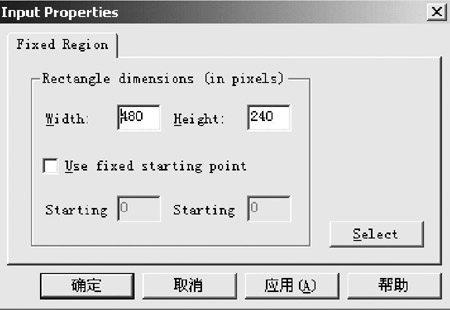
SnagIt可以捕捉任意大小和时间段的视频片断,其功能可以与HyperSnap-DX(注:该软件具有强大的连续捕屏、快速保存图像的功能)相媲美。依次单击“Video Capture→Input→Properties”,出现“Input Properties”对话框(图2),修改捕捉范围的大小之后,按下“Ctrl+Shift+P”组合键开始捕捉。……