原汁原味 Word文档转换为PDF有技巧
2021-11-23平淡
平淡
转换前的准备工作
DOCX和PDF这两种格式使用了不同的编码和解码程序,为了避免转换后的文档出现问题,在转换之前我們需要对Word文档进行一番设置。
1设置字体
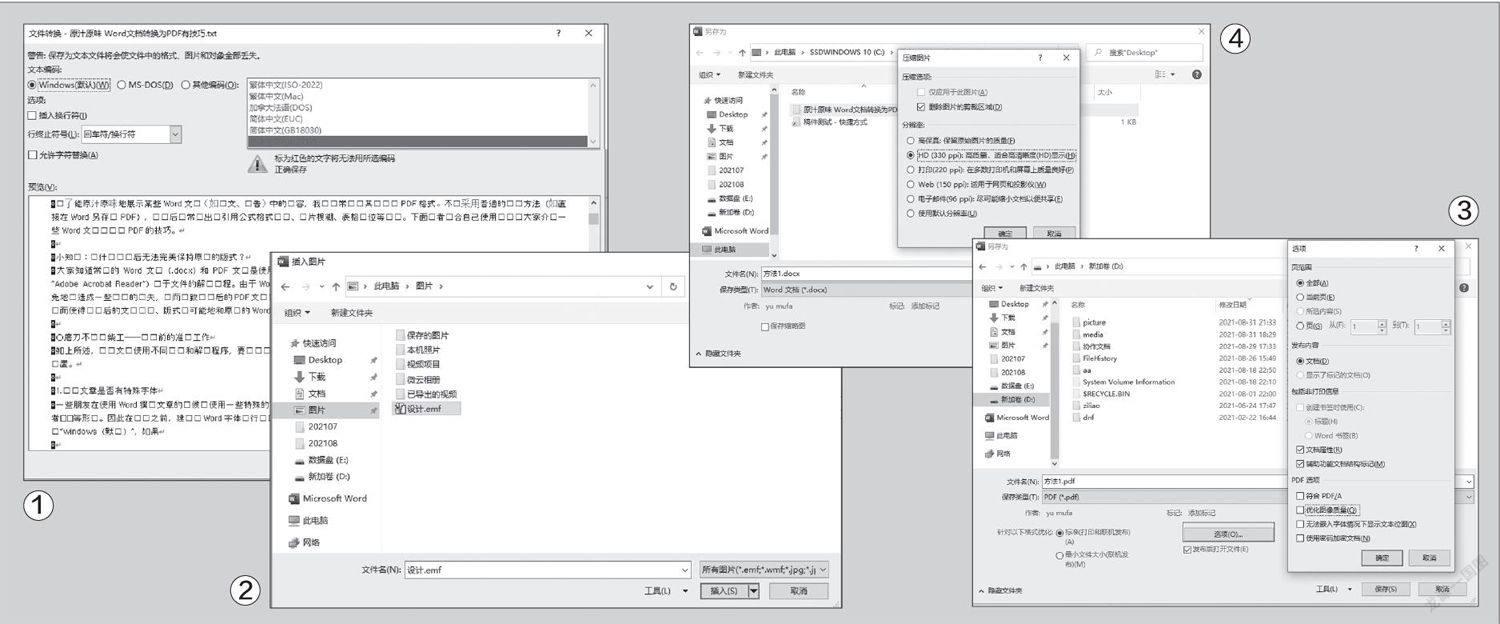
有些朋友在Word中撰写文章时会使用一些特殊字体,这样转换后就比较容易出现乱码或□□、??等形状。我们先将Word文档另存为纯文本文件,“文本编码”设置为“Windows(默认)”,如果在预览窗格中显示红色的文字或□□等形状,表示在该文档中存在特殊字体(图1)。此时返回Word窗口,按下“Ctrl+A”快捷键全选文本,将字体设置为“宋体”等常见字体即可。
2设置图片
为了确保转换后的图片能够清晰地显示出来,文档中的图片最好使用矢量图。比如需要在文档中插入一些设计图、流程图,可以使用AI(AdobeIllustrator)软件绘制图片,绘制完后将其导出为.emf文件,然后再将该文件插入到Word文档中(图2)。
3设置公式和表格
文档中如果涉及公式,建议使用MathType编辑器来编辑公式,表格则使用Word本身的功能来绘制,这样转换后不容易出现兼容性问题。
转换方法
方法1:
使用Word自带的功能打开Word文档后,依次点击“ 文件→另存为”,在弹出的保存对话框中,“保存类型”选择PDF。接着点击“选项”,去除“无法嵌入字体情况下显示文本位图”的勾选(否则在PDF文档中无法嵌入的字体会变为位图,导致放大PDF后这些字体出现锯齿现象)(图3)。然后点击“确定”保存设置,返回保存界面后依次点击“工具→压缩图片”,在打开的窗口中选择“HD(330ppi)”即可(图4)。

方法2:使用Adobe Acrobat Reader的打印功能
如果想获得更好的转换效果,建议先在本机中安装AdobeAcrobat Reader,然后在Word文档中依次点击“文件→打印”,在打开的窗口中将打印机设置为“Adobe PDF”。……