提升交互效率OPPO手机终于有了“跨屏互联”
2021-11-23镜花水月
电脑爱好者 2021年22期
镜花水月
简易的连接方式
在过去,OPPO手机要想和手机联动,就必须借助第三方投屏客户端(如本刊介绍过的QTscrcpy和Lenovo OneLite等),用起来总没有官方软件那么放心。如果你的OPPO手机已经可以升级到最新的Col oroOS 12,那就不妨在https://connect.oppo.com/zh-CN下载官方出品的手机投屏软件吧。
①
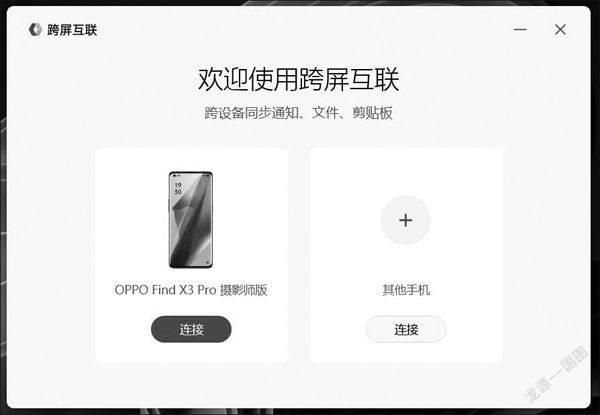
②如果无法搜索到设备,可以使用手动扫描连接
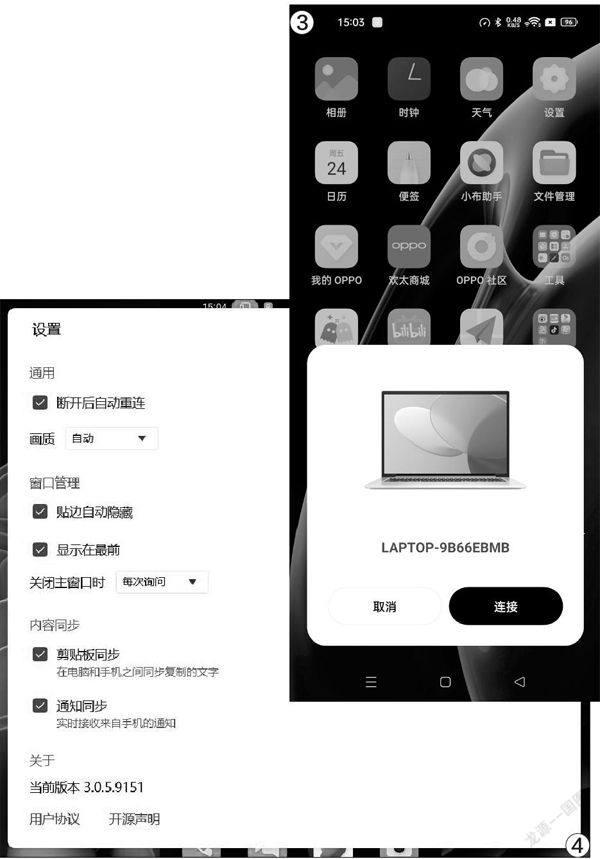
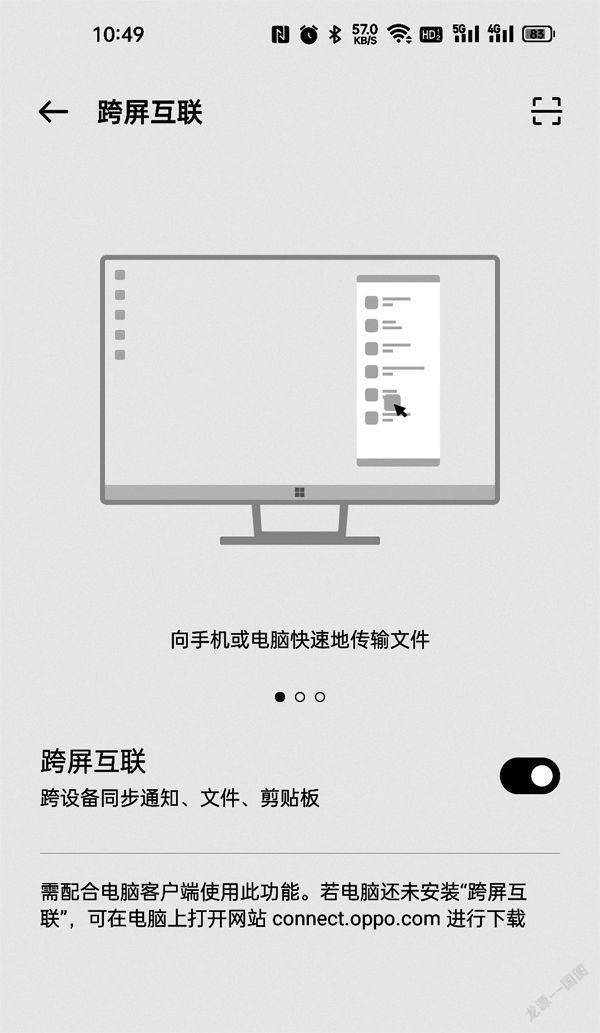
首先,我们需要打开电脑和手机的蓝牙功能,为了确保连接质量,还需要接入同一个Wi-Fi网络。接下来打开手机“设置→连接与共享→跨屏互联”(图1),运行PC上的跨屏互联软件,就能自动检索到范围内的手机了(图2),在手机端点击“允许”按钮就能实现投屏(图3)。
跨屏互联的实际体验
OPPO的跨屏互联在操作体验上与其他投屏软件相似,点击投屏窗口最小化旁边的设置按钮,可以对连接质量、窗口管理和内容同步等功能进行设置(图4)。如果电脑屏幕不支持触控操作的话,我们可以通过鼠标指针对投屏窗口实施点選、滑动和长按等操作,反应是否流畅取决于网络环境,如果出现延迟卡顿问题,可以适当降低画质。
跨屏互联的基础功能做得还不错,我们可以直接在PC端拖拽文件到手机投屏的窗口内实现文件的复制(图5),也能进入手机预装的文件管理器APP,将APP列表内的任意文件拖拽到PC屏幕上完成传输(图6)。
在手机投屏的窗口内,可以直接使用笔记本的键盘进行大量的文字输入,手机和PC之间还能共享剪切板(图7),在编辑文档或PPT时非常方便实用。此外,通过手机文件管理器A PP打开的文件可以直接用电脑上的Office软件打开和编辑,相当于我们可以用电脑屏幕和键盘直接编辑原本处于手机空间里的文档(图8),效率杠杠的。……
登录APP查看全文