五位一体 全面管理自启动项
2021-11-23波哥
电脑爱好者 2021年22期
波哥
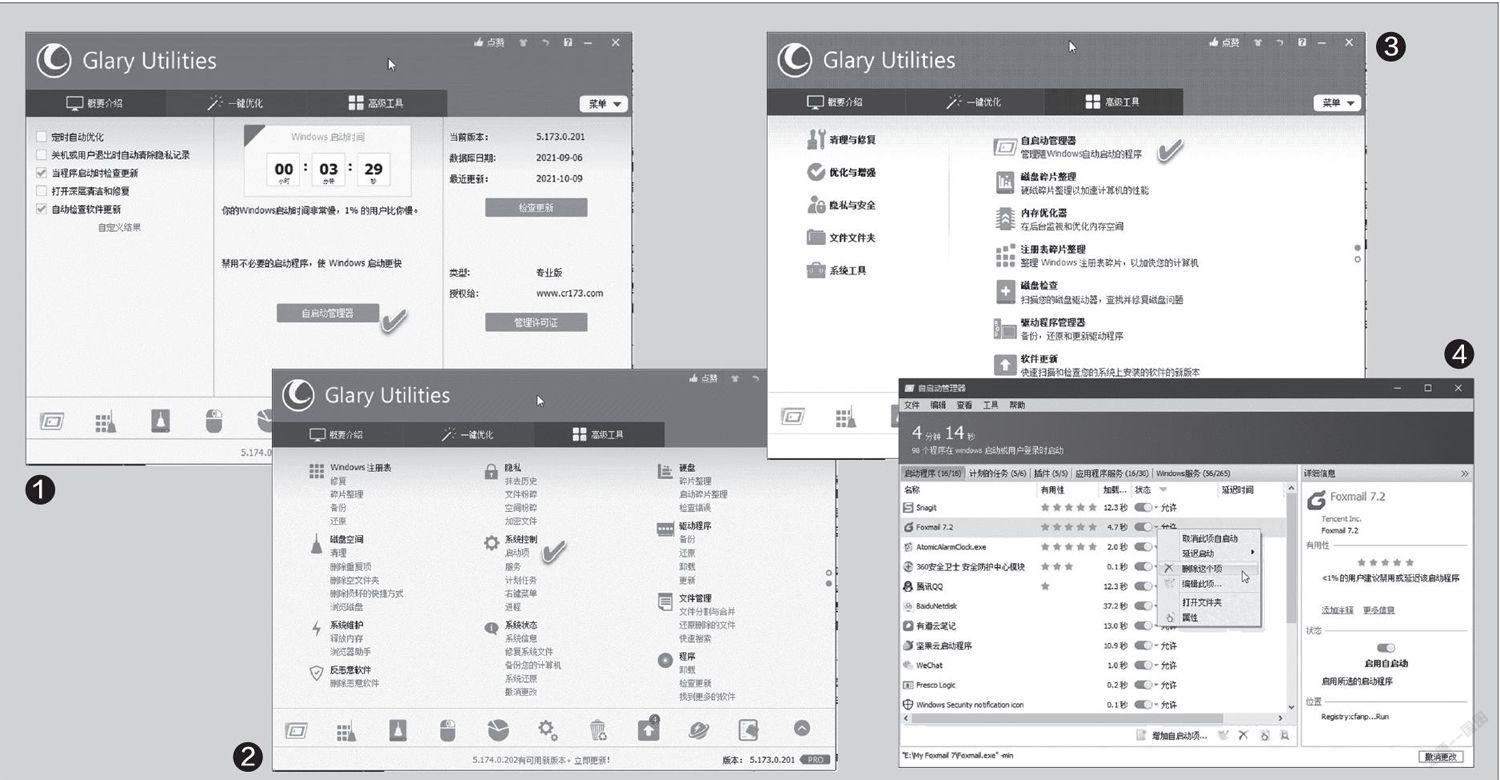
在Glar y Utilities中启用“自启动管理器”的方法有多种:我们可以在“概要介绍”选项卡下点击“自启动管理器”启动该组件(图1);也可以切换到“高级工具”选项卡,然后在“系统控制”分组中选择“启动项”(图2);如果“高级工具”选项卡页面采用左右栏菜单显示,则“自启动管理器”位于“优化与增强”分组中(图3)。
1.管理常规的自启动项目
最常见的自启动项目是软件安装后添加到自启动组中的项目。对于此类项目,我们可以通过Glary Utilities“自启动管理器”中的“启动程序”选项卡来进行管理。该选项卡的“状态”一列显示每个具有自启动属性的程序的当前状态,“允许”表示当前程序的自动启有效。如果要禁用其中的某项,选中该项后将右侧窗格中的“启动自启动”开关拨向左侧即可,或者在“状态”列中将“允许”开关向左拨动,也可以点击“允许”下拉菜单并选择“取消此项自动启”(图4)。
在状态下拉菜单中,我们还可以选择“延迟启动”子菜单选择并设置自启动的延迟启动时间,设置之后“延迟时间”一列中会出现具体延迟的时间显示。如果要将某个自启动项从系统的自启动列表中彻底删除,则选择“删除这个项”,或者直接点击窗口下方工具栏中的红叉按钮即可。如果我们需要手动添加自启动项,点击“增加自启动项”,然后指定相关的参数。利用“打开文件夹”、“属性”菜单命令或工具按钮,可以打开自启动程序所在的文件夹或程序属性窗口。

2.管理自啟动的计划任务
有些程序是按照计划时间安排进行自启动的。……
登录APP查看全文