百变玻璃杯,Blender透明材质动画教学
2021-11-04
电脑报 2021年41期
关键词:设置
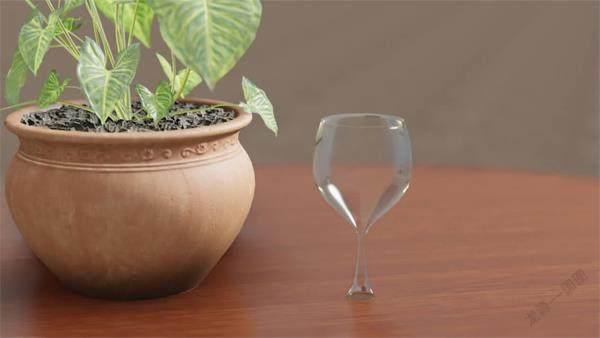
玻璃杯的建模虽然很简单,但透明材质却是很多新手会遭遇的难点:如何实现材质的透明,同时还要兼具玻璃的反射和折射效果……这就是本期教程想要解决的第一个问题。而如果还要更有趣点的话,玻璃杯能不能做变形的动画效果呢?答案依然是可以,但是在建模阶段就要稍微换个思路,接下来就让我们一起来实际操作吧。
第一步:利用曲线+螺旋修改器制作玻璃杯的形状
一般来说,我们制作玻璃杯只需要使用柱体,删除顶面然后把边缘不断向上挤出,并调整每一级的缩放,最后再用一个表面细分修改器来柔滑边缘,就能实现杯子的建模,如果还需要做一些细节,则对具体的面进行操作即可。
但如果我们需要做杯子的变形动画,那么上面这种方法就并不算最优解,虽然可以利用晶格修改器来实现变形,但相对还是较为麻烦,本教程使用的方法是利用曲线来做杯子的外沿形状,然后再结合螺旋修改器让曲线沿Z轴“画个圈”,就可以获得一个杯子的效果了。
如图1所示,我们在编辑、偏好设置、插件里搜索并启用“Add Curve:Extra Objects”插件,这是Blender自带的插件,内置了大量预设的曲线,完成后在3D视图界面新建一个“路径曲线”,进入编辑模式将其旋转为垂直方向,然后通过调整各个曲线顶点的位置,必要時添加一些新的顶点,最终实现如图2的效果。

图1

图2
接下来只需要给曲线添加一个螺旋修改器,就能得到一个高脚杯的形状了,注意螺旋修改器的默认参数是沿Z轴旋转,如果你的杯子不是垂直摆放,就要按它本身的垂直朝向去设置轴向,与此同时视图步长和渲染步长的默认值只有16,看上去会有很多锯齿,不够圆滑,所以需要设置到64左右才能满足要求。
登录APP查看全文