强强联手 用Excel和PPT制作动态行程图
2021-01-13俞木发
电脑爱好者 2021年1期
俞木发
启动Excel,根据旅游行程将时间安排和旅游地点输入到工作表中,注意地点要输入带省市县字样的详细地址或者完整的景区名称,比如厦门的游玩地可以直接以“福建省厦门市鼓浪屿”这样的形式进行输入,对于不知名的景区则可以直接输入景区所在的地址,可以详细到村镇。连城乘机地可以直接输入“福建省连城县冠豸山机场”,否则简写的地址可能无法在地图上正确地显示出来(图1)。
选中C2:C7单元格区域,然后依次点击“插入→三维地图→打开三维地图”,在打开的页面中,选择“气泡图”数据类型,在“位置”下点击“添加字段→地点”,接着点击右侧下拉列表并选择“完整地址”,确保上述地点的位置都可以在地图上正确显示,否则请返回Excel进行修改,修改完成后在地图页面中点击“刷新数据”。展开下方的“图层选项”,将颜色设置为“红色”,这样便可以在地图上显示整个行程的地点了(图2)。
调整地图的显示,使得整个行程的地点均可以完整地显示在当前的屏幕上。如果需要制作多个行程,或者在一个行程的某个城市有多个游玩景点,那么可以制作多个图层的地图数据,不同图层可以选择不同的数据类型。最后点击“捕获屏幕”,完成地图的截图。

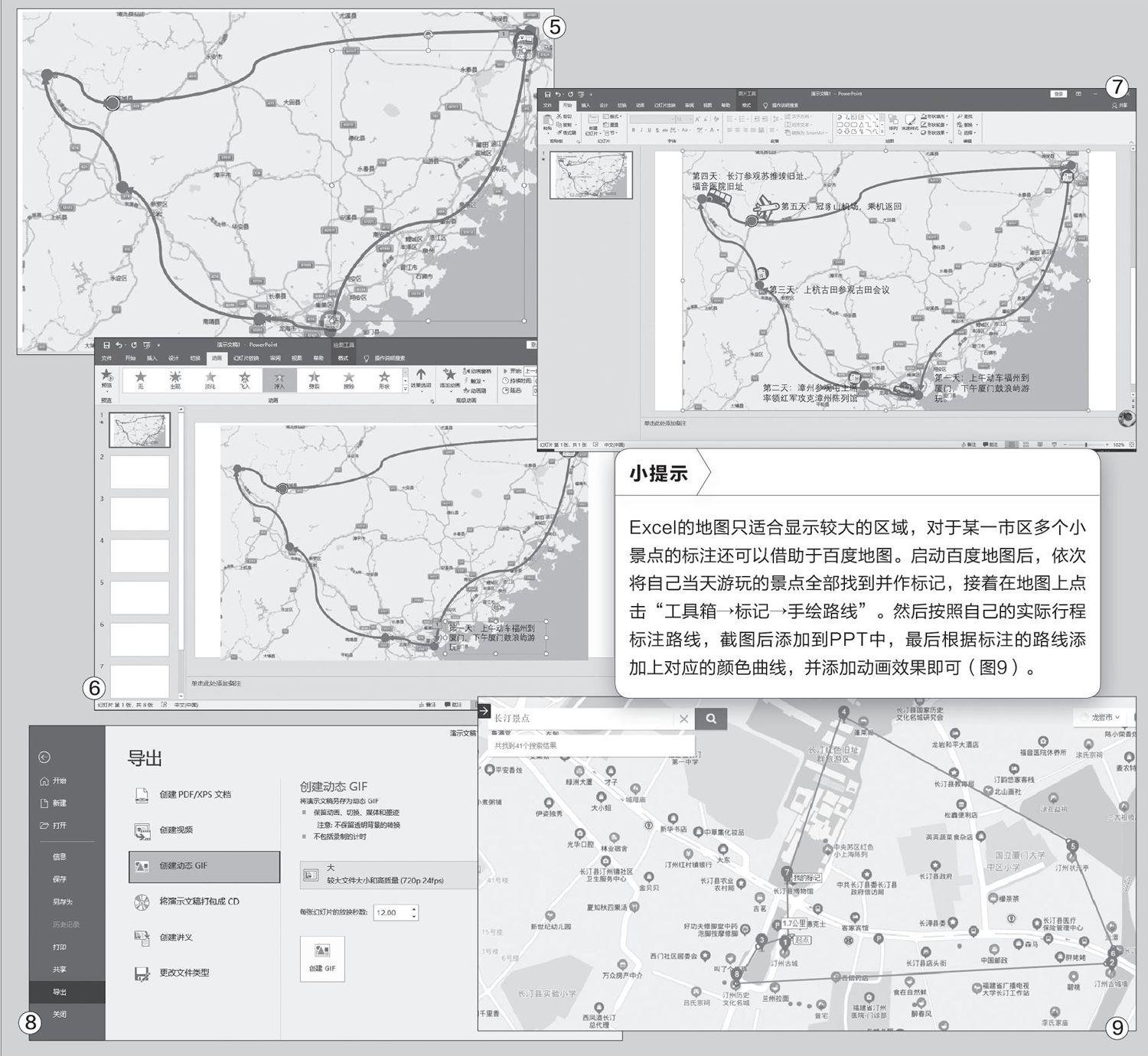
启动PPT,将捕获的地图图片粘贴到幻灯片中。点击“插入→形状→连接符:箭头”,根据行程的顺序,依次为每个出发、到达地点加上箭头曲线进行连接。同时给插入的形状设置合适的填充颜色、线条粗细等,可以先对一条曲线进行设置,然后使用“格式刷”快速应用到其他的形状(图3)。……
登录APP查看全文