用命令或脚本 添加自定义事件和日志
2021-01-13波哥
波哥
1.如何使用EventCreate命令
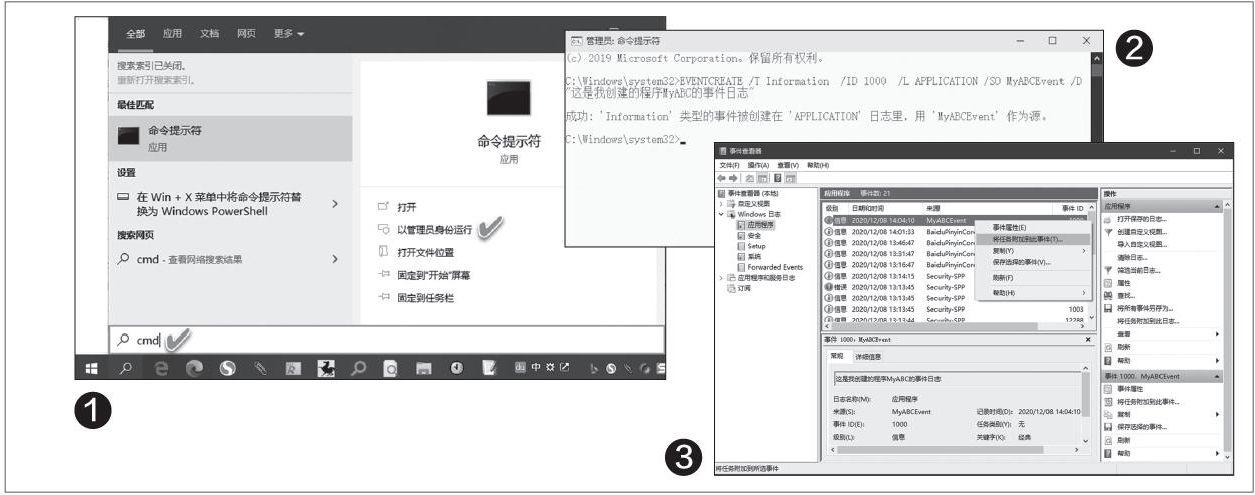
在Windows 10桌面环境下用Eventcreate命令添加事件或日志需要管理员权限才能操作。点击任务栏上的搜索框并输入CMD呼出“命令提示符”,然后选择“以管理员身份运行”,即可启动到“命令提示符(管理员)”(图1)。
我们先要了解Eventcreate命令中主要参数的作用,键入“Eventcreate/?”命令并按回车键,即可显示所有参数的列表。其中/T参数用于定义要创建事件的提示类型:Success表示“成功”、Error表示“错误”、Warning表示“警告”、Information表示“信息”等;/ID参数指定事件的ID(有效范围是1-1000);/L参数指定创建事件的位置(在应用程序或系统中);/D参数指定事件的描述文字,要放在半角引号中;/SO参数指定事件的来源程序或组件。
2.利用命令自动创建事件
在“命令提示符(管理员)”窗口中,直接执行EVENTCR EATE命令便能够创建自定义的事件日志,例如输入如下命令(图2):
EVENTCREATE/T Information/ID 1000/L APPLICATION/SO MyABCEvent/D"這是我创建的程序MyABC的事件日志"
回车执行后会显示事件创建成功的提示。
上述Eventcreate命令的作用是将事件添加到指定的Windows“应用程序”类日志中。如果我们要检查是否已经创建了该事件,只需打开Windows 10的“事件查看器”,展开到“Windows日志→应用程序”,即可看到创建的事件(图3)。
之后,再通过该事件的右键菜单命令“将任务附加到此事件”为此事件指定具体的任务(可使用触发器等),具体操作按向导执行即可。
3.创建多个自定义事件的脚本
除了简单地在命令提示符窗口中创建一个自定义的事件外,我们还可以通过将多个事件合并到脚本中来做更多的事情,例如下面的批处理脚本:
eventcreate/T Information/ID 123/L APPIication/SOMozillaFirefox/D"Firefox启动成功"
"C:\Program Files(x86)\Mozilla Firefox\firefox.exe"
eventcreate/T Information/ID 124/L Application/SOMozillaFirefox/D"Firefox已经关闭"