PHOTOSHOP 2020创意的图像组合之一 超现实透视组合的《飞越》
2020-07-27张恣宽
照相机 2020年1期
关键词:按钮
张恣宽


前期拍摄
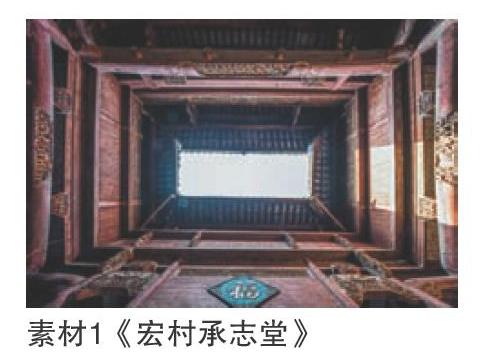
《飞越》的四幅素材是多次拍摄的。《宏村承志堂》用尼康D750数码相机,尼康14-24mm镜头的14mm端拍摄。《特技表演》是在一次商业活动中拍摄的自行车特技表演,云和鹰都是随手拍下的素材,这也是我的一个好习惯,随时注意收集素材。
创作理念
我想组合一幅多透视、超现实的作品,我的构思是在皖南封闭式的天井院中向上仰视,鹰在蓝天白云中飞翔,一位骑着自行车的人也在飞越,寓意封闭中的开放……
在素材库中,首先选中向上仰视拍摄的《宏村承志堂》,通过PS多次复制图层、增加天井阁楼的空间透视感,然后分别找出《特技表演》、《蓝天白云》、《飞鹰》三幅素材图,通过PS将它们组合在一起,创意出一幅多透视、超现实的作品《飞越》。
后期制作
1.单击菜单命令“文件/打开”,弹出“打开”对话框,左手按住Shift键,分别选择《宏村承志堂》、《特技表演》、《蓝天白云》、《飞鹰》素材图,单击“打开”按钮,打开四幅素材图。击活《宏村承志堂》素材,选用工具箱中“多边形套索”工具,在画面上选一矩形选区,见图1。
2.单击菜单命令“选择/反向” (或按组合键“Ctrl+Shift+l”将选区反向),点击菜单栏中的“选择并遮住”按钮,打开“选择并遮住”对话框,见图2。
3.在“选择并遮住”对话框中,调整“平滑”为6,“羽化”为0.9像素,“对比度”为2%,“移动边缘”为-11%,单击“确定”按钮,见图3。
4.复制图层、增加空间透视感。按组合键“Ctrl+C”生成“图层1”。单击“图层1”层缩略图前的小眼睛,关闭“图层1”,击活“背景”层,选用工具箱中“多边形套索”工具,沿着第2层建一长方形选区,见图4。
5.按组合键“Ctrl+J”生
登录APP查看全文
