借用联想小工具解决Win10问题
2020-06-30
电脑报 2020年17期
关闭自带杀毒软件功能
Windows Defender是系统自带的杀毒软件,在以前的Win10系统中用户只要安装了第三方杀毒软件,就会自动接管系统的安全防护功能。但是在新版本的Win10系统中,Windows Defender依然常驻系统内存,所以会在系统托盘中看到两个杀毒软件的图标。
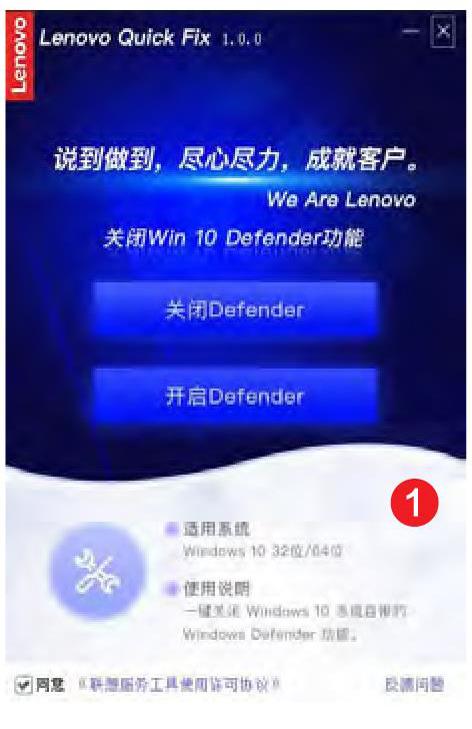
如果用户想要关闭Windows Defender,先下载运行“关闭或开启Win10 Defender”这款小工具(http://iknow.lenovo.com/list/c_197.html)。接着在弹出的窗口中点击“关闭Defender”按钮,这样工具就会在系统后台自动进行操作(图1),当操作完成后会弹出一个提示框,点击提示框中的“是”,就可以马上重新启动操作系统,这样该功能就会被彻底关闭。以后当用户需要再次使用该功能的时候,点击工具窗口中的“开启Defender”按钮,就可以重新开启。
快速进入系统安全模式
以前大家在使用电脑遇到问题时,常常都会按F8键进入系统的安全模式,从而对系统的问题进行排查。但是Win10系统取消了按F8键进入安全模式的功能,用户要进入安全模式需要进行一系列的操作,现在利用小工具就可以一键进入安全模式。
先下载运行“Win10故障修复菜单启动工具”(下载地址同上)这款小工具,在弹出的窗口中点击“开始运行”按钮。接下来在新的窗口中点击“启动Win10故障修复菜单”按钮,然后会弹出一个对话框,根据对话框中的提示对当前的数据进行保存(图2),再点击“确定”按钮重新启动操作系统,就可以快速进入到系统的安全模式。

添加系统桌面常用图标
无论是Win7系统还是Win10系统,当用户刚刚安装好系统以后,系统桌面上只会存在一个回收站的图标。……
登录APP查看全文