制作系统U盘和系统重装方法
2019-10-21
福建质量管理 2019年19期
(贡觉县市场监管局 西藏 昌都 854200)
一、制作启动盘
在已经黑屏的电脑重装操作系统时首先需要准备一台能够正常使用连网的电脑,在这个电脑上下载启动盘制作工具和所需的相应的系统。
(1)下载启动盘制作工具(举例:U启动);
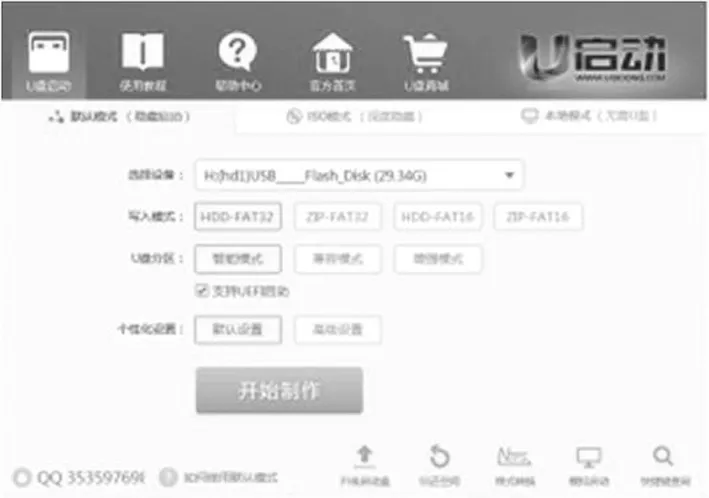
(2)U盘插入电脑,打开U启动启动盘制作软件;
(3)在打开软件中自动识别U盘;写入模式、U盘分区、个性化设置可以默认,点击“开始制作”。
(4)在弹出的页面上点击“确定”;注意:此操作会格式化U盘,如果U盘内有重要文件或常用材料提前拷贝到其他设备中备份。
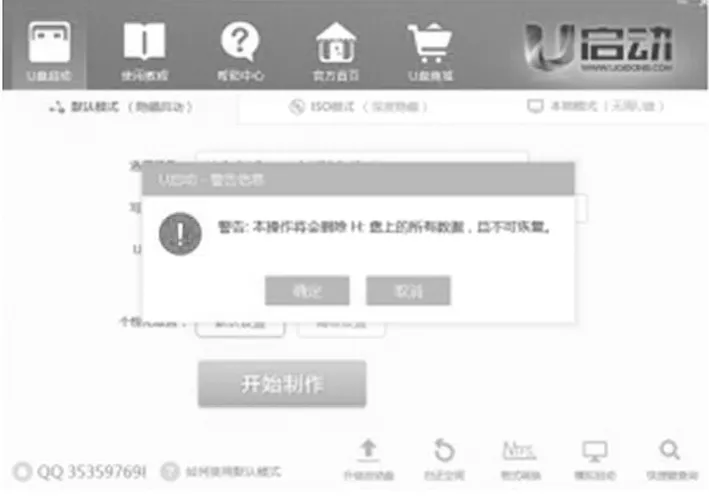
(5)在点击“确定”后大概需要等待3到15分钟的时间软件自动将执行初始化U盘、写入[UEFI]高级版、创建UD分区、创建数据分区、写入基础数据包、格式化U盘等。
(6)制作完成启动盘后会弹出是否模拟启动页面,用户可以点击“是”进行模拟启动。
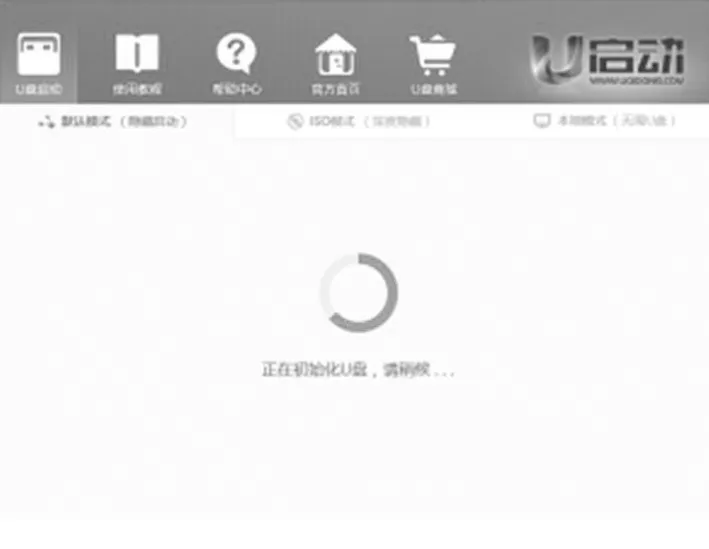
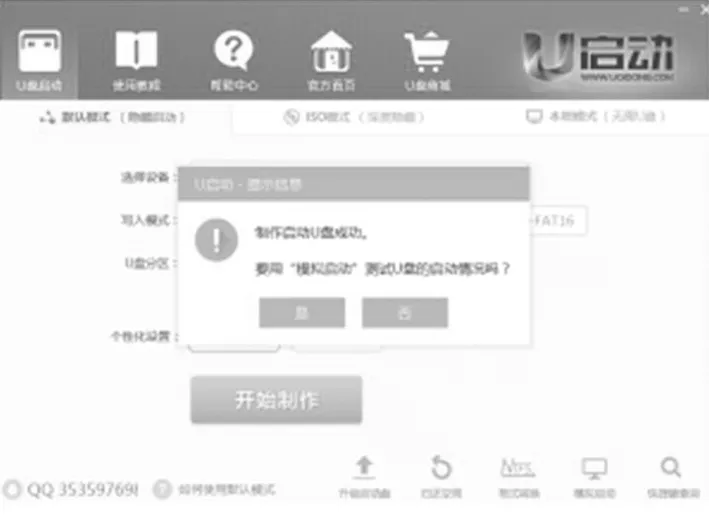
(8)如果能够进行正常模拟启动,退出后进行下载系统过程。
二、下载系统
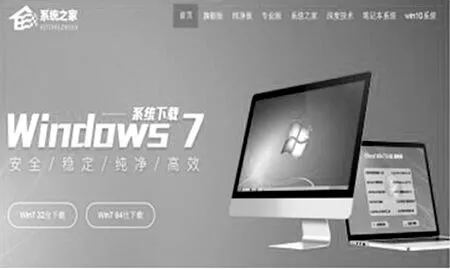
用户可以从网上搜索知名度较高的系统品牌并进入官网下载系统到之前已经做好的启动U盘里(比如:系统之家,下载Win7 64位操作系统)。
三、进入PE桌面和分区设置
在进入PE桌面时不同品牌的电脑进入PE桌面的按键都有所不同,这里用联想笔记本电脑G50-80m举例。
(1)制作好的系统U盘插入电脑,关机电脑。
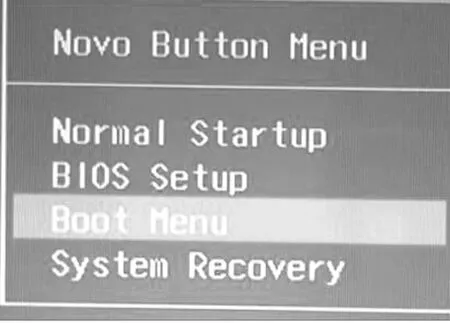
(2)电脑在关机状态下按电源左侧的一键恢复键;
(3)弹出页面后,用键盘上下键移动到Boot Menu上并按回车键;
(4)在弹出页面后,用键盘上下键移动到USB HDD上并按回车键;
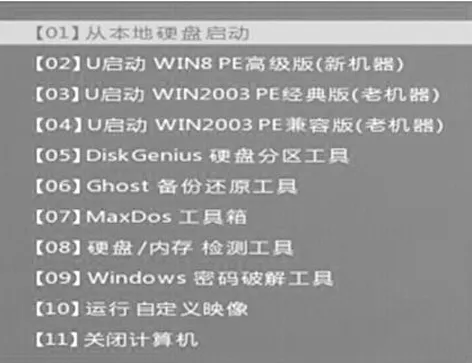
(5)进入下一个页面时光标移动到WIN8 PE高级版(新机器)上并按回车键;……
登录APP查看全文