Windows 10多系统菜单怎么玩
2018-04-23波波
波波
1 快速設置新式多系统菜单
Windows 10中采用了不同于Windows 7的引导加载程序,我们可以通过如下方法来快速控制多系统引导菜单。
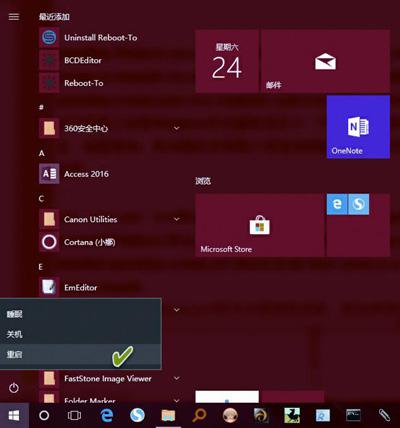
单击“开始”菜单的“电源”按钮,在不选择任何选项的情况下,先按下Shift键不放,然后选择“重启”项(图1)。
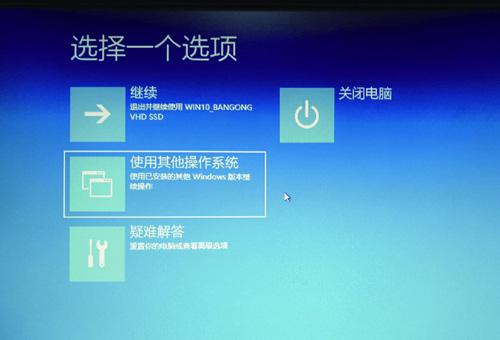
等待电脑重新启动,随后进入“选择一个选项”窗口。这时选择第二个选项“使用其他操作系统”(图2)。之后,按下Tab键跳转到“更改默认值”选项并按回车,在接下来的“选项”窗口中,选择更改默认启动的操作系统。与此同时,还可以改变计时等待时间(从5秒、30秒或5分钟之间选择)。

2 重回传统的多系统菜单
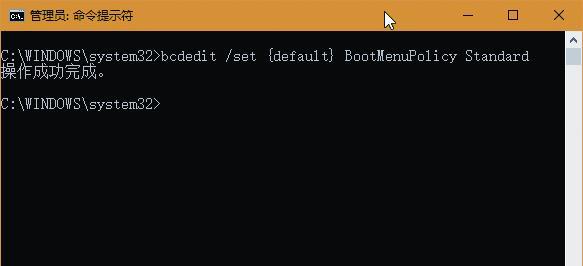
如果不喜欢这种新式的多系统引导菜单,还可以通过命令重返传统方式的多系统菜单。启动“管理员:命令提示符”窗口,输入如下代码(图3):
bcdedit /set {default} BootMenuPolicy Legacy
看到“操作成功完成”的提示之后,关闭命令提示符窗口并重启电脑。这样就可以使用传统多系统引导菜单了。
如果需要返回到新式的多系统菜单,随时都可以在管理员命令提示符窗口中运行如下命令复原(图4):
bcdedit /set {default} BootMenuPolicy Standard
3 桌面右键菜单控制多系统
如果没安装虚拟机,要迅速切换多系统比较麻烦。但若在桌面右键菜单中添加触发系统重启的快捷方式,则可以方便地启动加载选项,从而直接进入选定的操作系统。这项工作可通过注册表编辑器,在启动选项菜单中创建一个特殊快捷菜单来完成。
按下Win+R启动“运行”窗口,输入REGEDIT并回车,启动注册表编辑器。依次导航到如下位置(图5):
H K E Y_ C L A S S E S _ R O O T \ DesktopBackground\Shell.
右键单击左侧窗格中的S h e l l项,选择新建一个项,并给它起一个合适的名字,例如Boot Loader。……
