连接服务器配置NLB
2016-11-26
网络安全和信息化 2016年7期
在本案例中,将配置两台View连接服务器,其中第一台是View连接服务器,另一台是View连接服务器的“副本”服务器,这两台服务器将保持同步,只要任意一台服务器在线,即可保证View桌面的使用(局域网中)。假设View连接服务器、View副本服务器已经安装完成。
安装“网络负载平衡”功能
首先在View连接服务器中,安装“网络负载平衡”功能,并创建NLB群集。主要步骤如下。

图4 网络负载平衡
1.打开“服务器管理器”,右击“功能”选择“添加功能”,或者在右侧窗格中单击“添加功能”链接,在“选择功能”对话框中,单击并选中“网络负载平衡”(如图4)。
2.在“确认安装选择”对话框单击“安装”按钮。在安装完成后,单击“关闭”按钮。
创建群集
在安装完“网络负载平衡”之后,从“管理工具”中运行“网络负载平衡管理器”,之后创建群集,步骤如下。
1.在“网络负载平衡管理器”对话框中,右击“网络负载平衡群集”,在弹出的快捷菜单中选择“新建群集”。
2.在“新建群集:连接”对话框中,在“主机”中输入第一个群集主机的IP地址,然后单击“连接”按钮,在“可用于配置新群集的接口”列表中列出了主机IP地址之后,之后单击“下一步”按钮。
3.在“新群集:主机参数”中,在“优先级”下拉列表中选择单一主机标识符,对于群集中第一个节点主机,默认选择1。
4.在“群 集IP地 址”对话框,单击“添加”按钮,在弹出的对话框中,输入规划的群集NLB的IP地址,在本示例中为172.18.96.50,子网掩码为255.255.255.0。
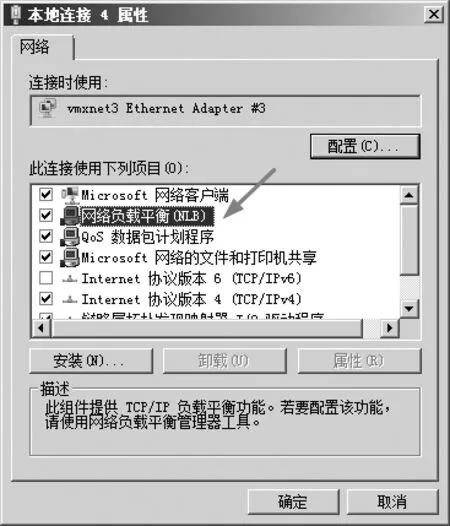
图5 绑定并添加了NLB服务
5.在“群集参数”对话框中,在“完整Internet名称”,输入规划的View连接服务器的域名,在本示……
登录APP查看全文