用后期软件打造柔滑自然的人像作品
2016-08-11
摄影之友(影像视觉) 2016年4期
关键词:效果
用后期软件打造柔滑自然的人像作品

GLYN DEWIS
摄影师、作者
Glyn是职业摄影师、修图师、Adobe公司专业培训师,还是The Photoshop Workbook一书的作者。
几个简单的步骤,就能让你的肖像照看上去如专业摄影师的作品般美丽,并且拥有完美的肌肤效果。
软件和版本: Lightroom 5、Photoshop CS6或更高版本
下载网址: www.adobe.com.cn要得到操作原图
请看本期
第3页
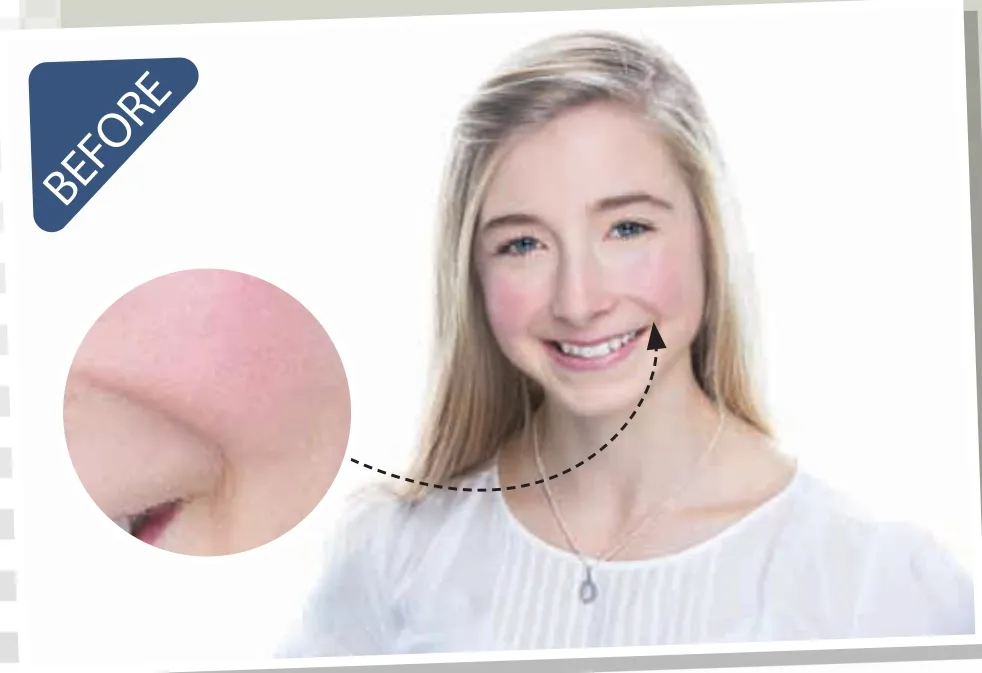
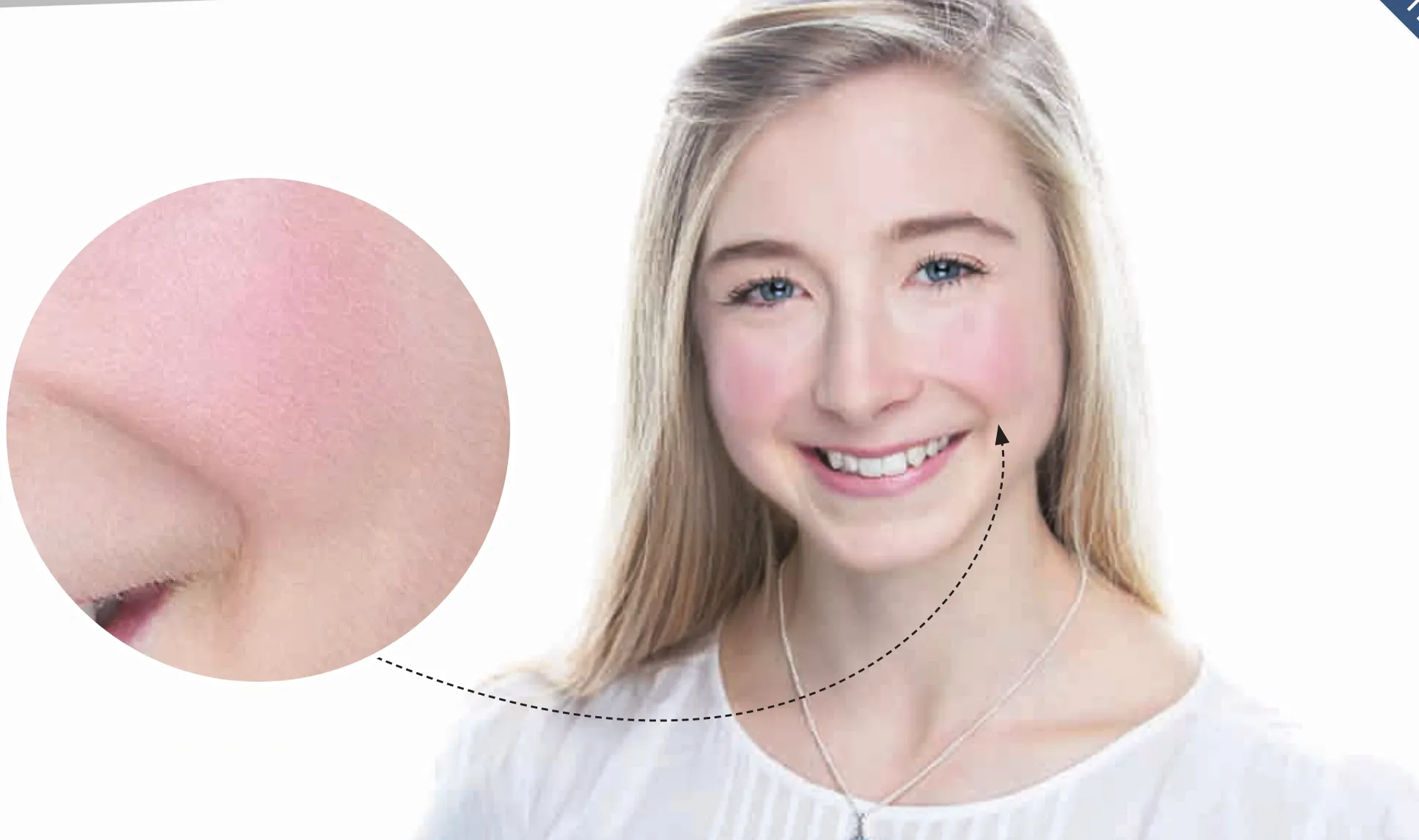
谈到后期处理,磨皮是一个说不尽道不完的话题。从最基础的高斯模糊到神乎其神的第三方插件,每种方法都有各自的特点与效果。但对于商业人像来说,完美而真实的肌肤质感只有一种——既光滑,而又不失皮肤原本的纹理。在接下来的教程里,我将向大家介绍一种我反复使用的磨皮手法,它不仅能保持皮肤的纹理,让画面显得真实,同时也能根据我们的实际需要控制调整效果的强度,使用这种方法后看上去还非常自然。
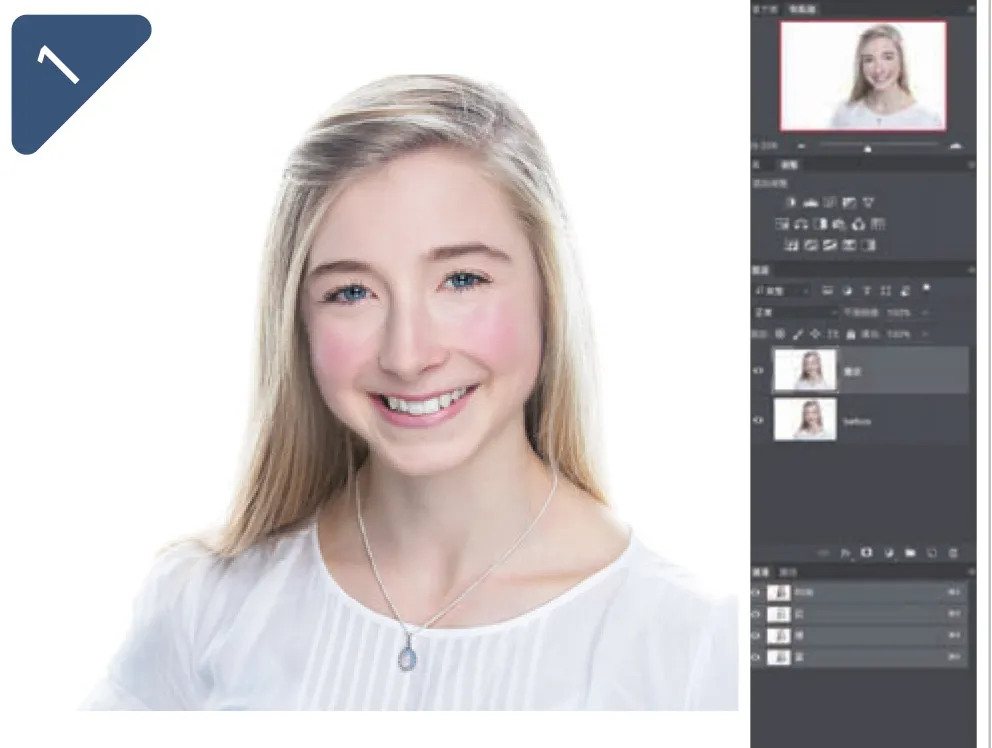
磨皮图层
在Photoshop中打开需要磨皮的文件,首先使用菜单命令“图层>新建>通过拷贝的图层”或快捷键Ctrl+J复制背景图层,将得到的新图层更名为“磨皮”。这么做不光能保护我们的原始数据,大家在后面还会看到我们能用它来精确控制磨皮的影响范围。
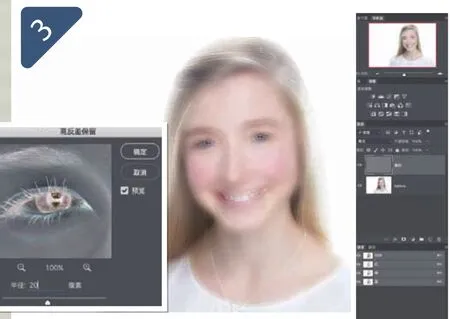
高反差保留
接着执行“滤镜>其他>高反差保留”命令。对于例图类似的高分辨率影像,我们可以将高反差保留滤镜的半径设置为20像素;如果原图分辨率较低,可以使用更低的设置值。由于我们的目的是对照片进行磨皮,所以在这之后还需要添加一个半径为3的高斯模糊。
亮光效果
在创建背景图层的副本图层之后,我们在图层面板中将新图层的混合模式更改为亮光,得到的画面效果就好像是原始图像的超高对比度版本。……
登录APP查看全文