在Photoshop中用透视变形工具合成逼真影像
2016-08-11
摄影之友(影像视觉) 2016年4期
关键词:变形
在Photoshop中用透视变形工具合成逼真影像

JAMES
PATERSON
Practical
Photoshop编辑
James 是《摄影之友·影像视觉》英文版杂志资深编辑,很清楚大家最需要哪些后期技巧。
使用Photoshop最新的透视变形工具更改画面与场景的透视,使它们天衣无缝地合成在一起。
软件和版本: Photoshop CS6或更高版本
下载网址: www.adobe.com.cn
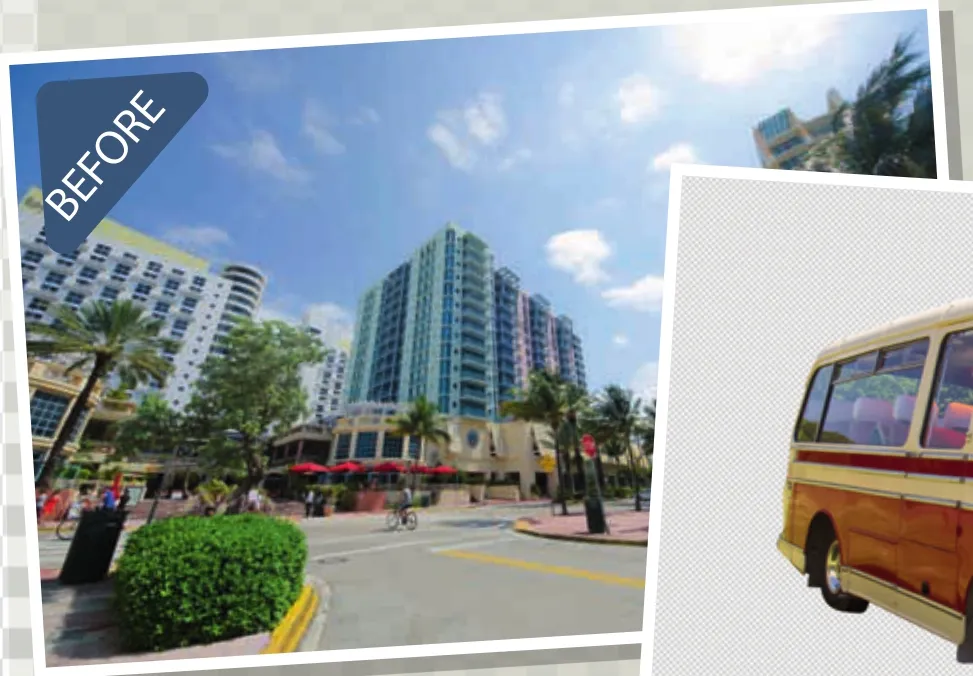
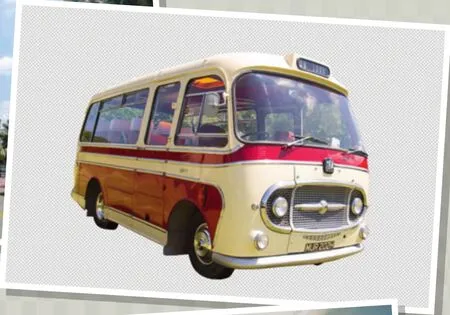

跟我学:添加变形网格
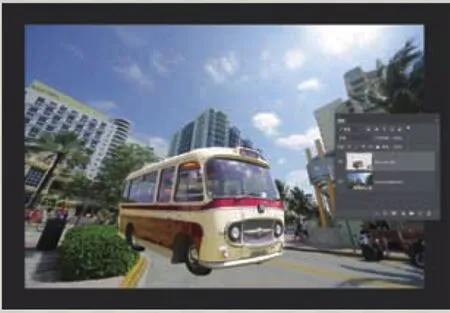
添加透视点
打开一张你拍摄的城市风光照片,将巴士拖动到背景图中,执行“编辑>透视变形”命令。在巴士上单击创建第一个平面,拖动平面的四个控制点使其与巴士的侧边吻合。
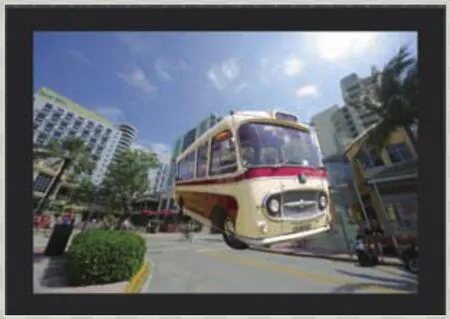
巴士变形
在第一个平面外单击鼠标并拖动创建第二个平面。拖动平面边缘与控制点,将其与第一个平面贴合在一起,然后调整平面使其与巴士的正面吻合。接着,选择选项栏上的变形模式,拖动控制点,使巴士的透视与背景透视吻合。
PHOTOSHOP详解
自动按钮
在选项栏中提供了三个自动对齐按钮,它们分别是垂直、水平与垂直加水平。自动垂直选项最为常用,我们可以用它来自动拉直平面中的垂直线条,因此最适合用来校正画面的透视畸变。
拉直线条
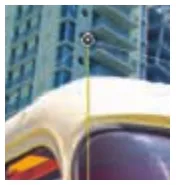
按住Shift键单击一条竖向线条能将其调整到完全垂直的状态,垂直线条的颜色将变成醒目的黄色,无论我们如何移动该线条它都将始终保持垂直状态。
变形技巧
在使用透视变形命令的时候,下述快捷键应该能提高你的工作效率:H键能切换网格的显示与否;L键能切换至版面模式,W键能切换至变形模式。在版面模式中,我们可以使用回车键切换到变形模式;……
登录APP查看全文