在Lightroom中提高照片的清晰度
2016-08-11
摄影之友(影像视觉) 2016年4期
在Lightroom中提高照片的清晰度

Sean
McCormack
摄影师、作者
Sean住在爱尔兰西部的高威,他是Rocky Nook出版公司《Lightroom完全手册》一书的作者。
为了将各位心爱的照片处理得纤毫毕现,Lightroom精心准备了大量关于锐化的设置。
软件与版本: Lightroom 6软件
下载网址: www.adobe.com.cn
安塞尔·亚当斯曾说道,“照片再清楚,思路模糊也是废片”。一幅照片如果清晰过头,本身就已经是一张废片;反之,思路清晰的片子画面不够清晰,也得不到理想地体现。为了确保画面细节能满足我们的要求,Lightroom提供了丰富的锐化工具,包括:细节面板中的全局锐化工具;画笔、渐变滤镜、径向滤镜中的锐化设置;导出面板中的输出锐化设置等。
大多数主流数码相机为了避免画面中出现摩尔纹等问题,在感光元件前加入了专门的低通滤镜,但同时它也会影响到画面的锐度表现,因此我们在导入照片的时候必须对画面进行锐化处理。
Lightroom会给所有导入的Raw文件默认添加25的锐化设置;而认为JPEG或TIFF文件已经经过了预设处理,所以保持锐化设置为0。
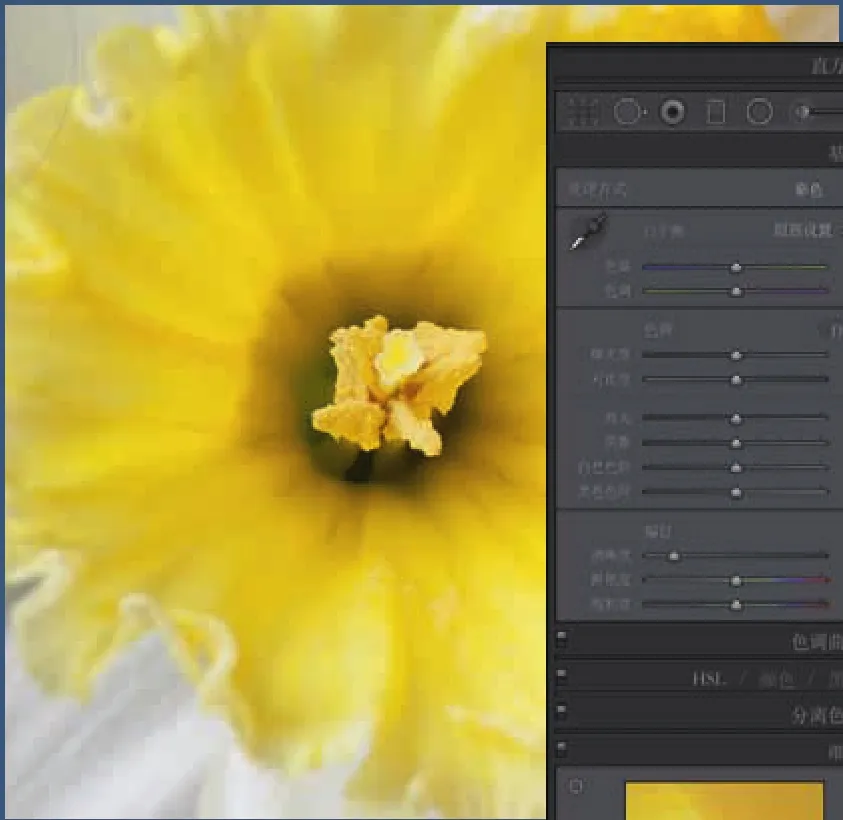
局部锐化
精确控制锐化效果的作用范围
想要将锐化仅仅应用于我们期望的画面重点区域,我们需要调整画笔、渐变滤镜、径向滤镜等局部调整工具的帮助。
选择A或B画笔,根据画面的实际特点调整画笔的大小与羽化。在效果上双击鼠标可以重置所有设置滑块,然后根据需要的锐化成图调整锐化滑块的设置值。
大家在调整时或许会注意到,锐度滑块的值也可以被设置为负值。当设置为0到-50之间时,对应区域的锐化效果将会被按比例移除。……
登录APP查看全文