使用变换工具彻底消灭镜头畸变问题
2016-07-31JAMESPATERSON
使用变换工具彻底消灭镜头畸变问题

JAMES PATERSONPractical Photoshop编辑James 是《摄影之友·影像视觉》英文版杂志资深编辑,很清楚大家最需要哪些后期技巧。
掌握Adobe Camera Raw中最新的变换工具校正镜头变形、透视畸变,以及地平线倾斜
等各种问题,让你的照片横平竖直。
软件和版本: Photoshop CS6或更高版本
下载网址: www.adobe.com.cn

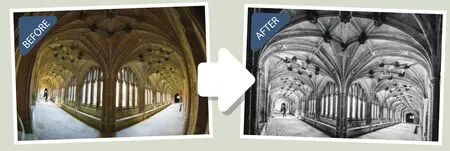
跟我学:校正极端的镜头变形
使用传统的镜头校正新增的变换功能消除畸变
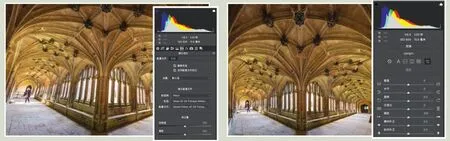
1 矫正鱼眼畸变
在Adobe Bridge中打开范例文件transform before,右键单击从弹出菜单中选择在Camera Raw中打开命令。在Camera Raw对话框中打开镜头矫正面板,勾选启用配置文件矫正和删除色差两个选项。接着,选择上方工具栏中的变换工具。
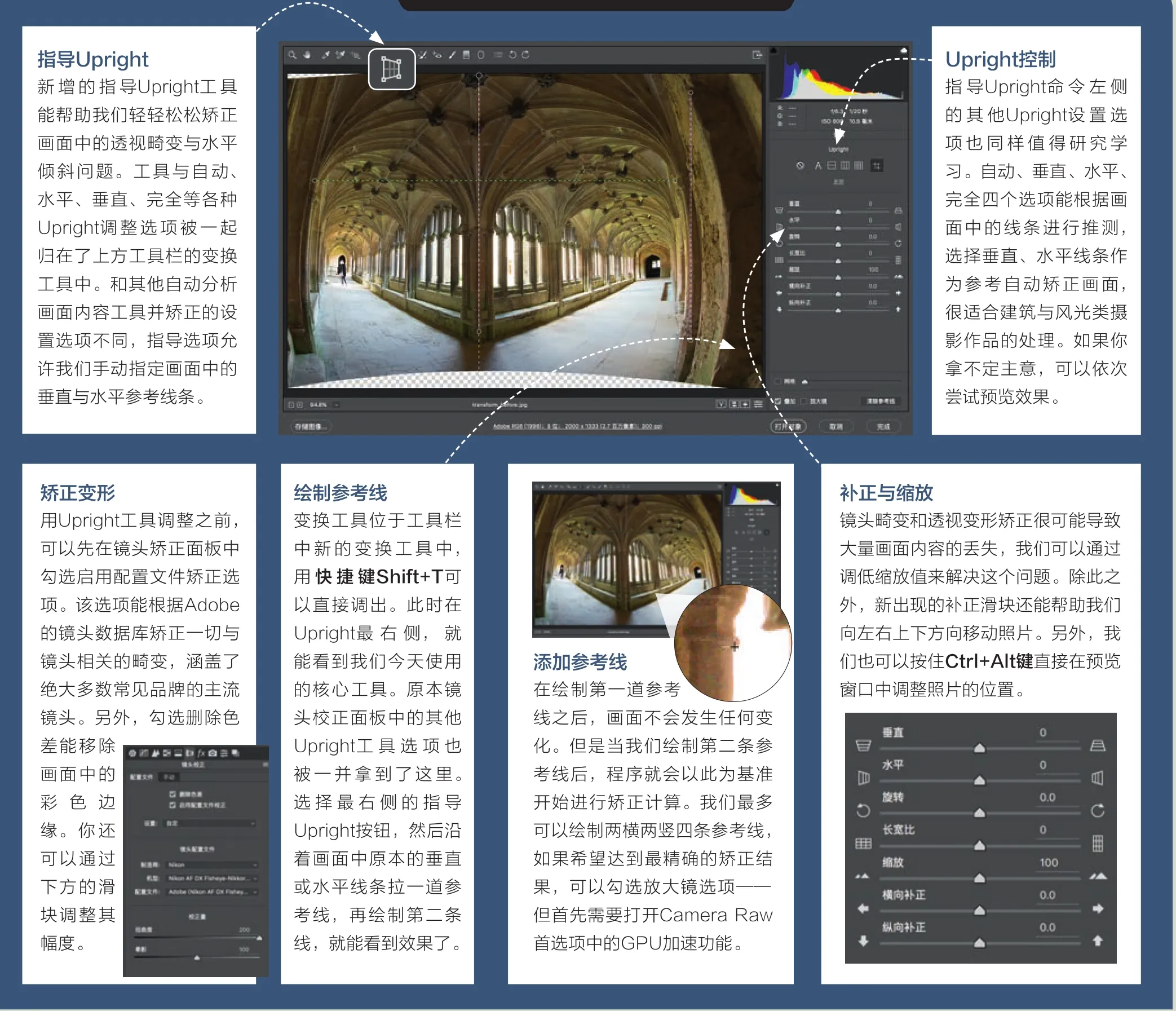
2 使用指导模式
在画面中,沿着建筑物的垂直线单击并拖动绘制第一条参考线,勾选放大镜选项能让参考线位置更加精确。接着,使用画面中的景物线条作为参考创建第二条垂直参考线或水平参考线。最后,使用缩放和补正滑块调整影像在画面中的位置。
PHOTOSHOP详解
使用操控变形
操控变形工具是拯救过度畸变的终极武器
Camera Raw中的变换工具虽然使用便捷,但有时候会让画面中的局部显得不那么自然,例如说范例图片中的屋顶。我们可以使用Photoshop中的操控变形工具解决这个问题。在Photoshop中打开矫正透视的照片,在1图层面板的背景图层上单击鼠标右键,选择转换为智能对象命令。接着如2所示执行“编辑>操控变形”命令。关闭3的显示网格选项使画面更加易于观察,接着如4所示在每根柱子的上下方设置好图钉使其不受到接下来的调整操作影响。