VVindows 10系统操作技巧十则
2016-04-08郭建伟
郭建伟
近年来,Windows的版本更新速度越来越快。随着Windows 10的推出,越来越多的用户开始了解和使用该系统。同之前的Windows版本相比,Windows 10的功能变得更加强大,界面更加友好,拥有很多可圈可点的新功能。当然,熟悉任何一个新事物都需要一个过程,对于Windowsl0来说同样如此。对于很多刚刚接触Windowsl0的用户来说,在使用该系统时难免遇到各种问题,这里就从不同的角度,谈一些实用技巧,帮助您更加顺手的掌握该系统。
一、快速重装Win 10内置应用
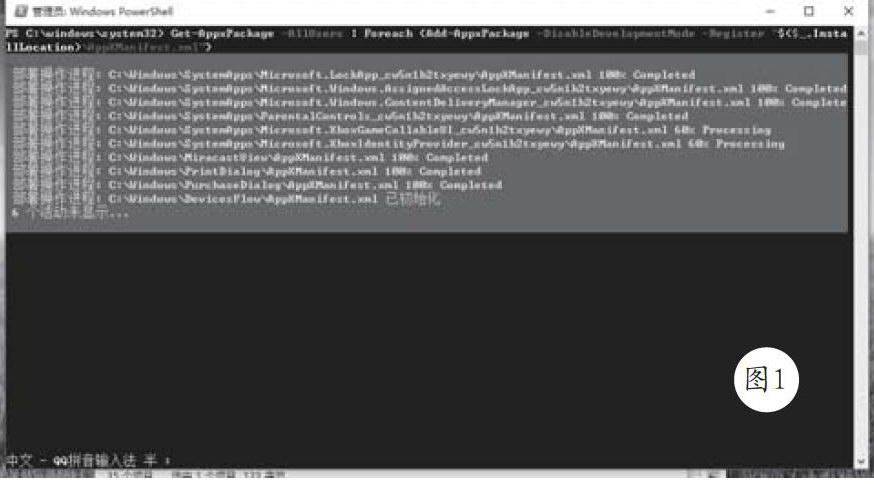
在Win 10中预装了一些默认的应用程序。例如计算器、天气、邮件、Edge浏览器等。不过在有些情况下,用户可能遇到一些特殊的问题,造成这些内置应用运行异常。但是,在系统白带的删除程序中,却无法删除这些应用。其实,利用一个命令,就可以将内置应用全部恢复到初始状态。
在开始菜单中点击“所有应用”项,在其中的“Windows PowerShell”程序项的右键菜单上点击“以管理员身份运行”项,在PowerShell窗口中执行“Get-AppxPackage-AllUsers|ForeaCh{Add-AppxPackage-DisahleDevelopmentMode-Register“$($_.INstaIILocation)\AppXManifest.xml”}”命令(如图1)。之后重启系统,就可以恢复内置应用的活力了。
二、如何进入Win lO安全模式
对于很多刚接触Windows 10的用户来说,不知道如何进入安全模式。其实方法很简单,点击开始按钮,选择电源项,按下Shift键同时点击“重启”项,当重启后进入WinRE环境,点击“高级选项”按钮,在高级选项界面中点击“启动设置”按钮,在出现的界面中点击“重启”按钮,电脑会重新启动并自动进入“启动设置”界面。在其中点击数字“4”,可以进入安全模式。点击“5”,可以进入带有网络连接的安全模式。点击“6”,可以进入带有命令提示符的安全模式。……