共享打印机无法连接问题巧解决
2016-04-08宋颖丽
电脑知识与技术·经验技巧 2016年3期
关键词:设置
宋颖丽


同事前来求助,希望能将连接在他电脑上的打印机共享,以方便办公室其他人员使用。我了解到,他的办公室共有三台电脑,分别是安装有XP操作系统的台式机(A)、安装有Win 7旗舰版操作系统的笔记本(B)和安装有Win 7旗舰版操作系统的台式机(C)。这三台电脑通过TP-Link路由器组成—了一个小局域网。同事用的是台式机A,连接有HP LaserJet 6L打印机,我需要做的就是将这台打印机共享,满足笔记本B和台式机C打印的需求。(如图1)
具体操作步骤为:
1.对台式机A进行设置,开启Guest来宾账户,将打印机设置为共享;
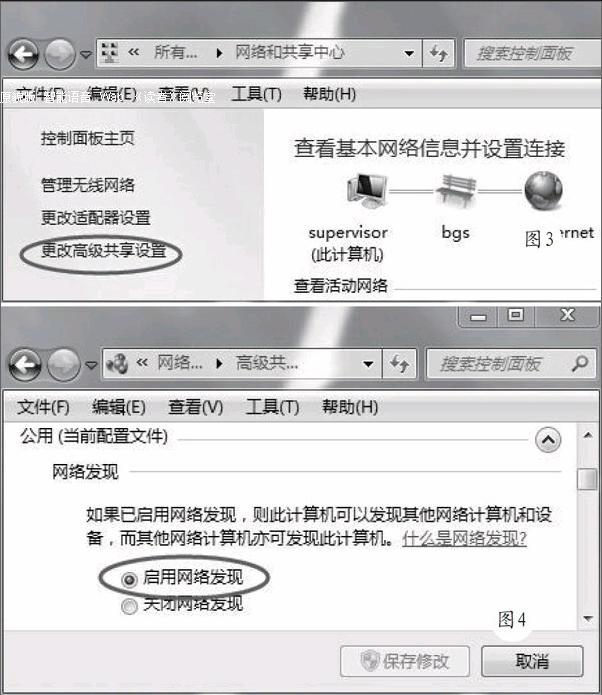
2.开启笔记本B的网络发现功能;
双击笔记本B桌面上的“网络”图标,在弹出的窗口中,依次执行“网络和共享中心一更改高级共享设置”一将网络发现更改为:“启用网络发现”,保存修改后退出。(如图2、图3、图4)
3.笔记本B连接访问共享的打印机
双击桌面上的“网络”图标,在打开的窗口中,我们就可以看到同在一个小局域网中的计算机了,如图5。双击台式机A(XP-201405131821)图标,在打开的窗口中,看到共享的打印机,在其图标上右击鼠标,在弹出的快捷菜单中选择连接,几秒后连接成功。
4.依照步骤2、3对台式机C进行设置,但在连接共享打印机时,却出现无法连接的错误,如图6。
这是怎么回事呢?笔记本B能连接打印机成功,说明台式机A的设置没有问题,B和C两台电脑安装的操作系统同为Win 7,为什么一台可以,而另一台却不行呢。我百思不得其解,为了找出问题所在,我仔细比对了电脑B、C的各种设置,终于发现了不同。……
登录APP查看全文