用PS置换滤镜制作水面倒影
2015-09-21
CHIP新电脑 2015年9期
关键词:效果
如今Photoshop已成为使用覆盖率最广的Adobe软件之一,但普通的用户只是通过它来进行图片调整颜色以及抠出头像等操作,其实面对Photoshop如此功能强大的软件,有很多简单易学的实用操作值得掌握。
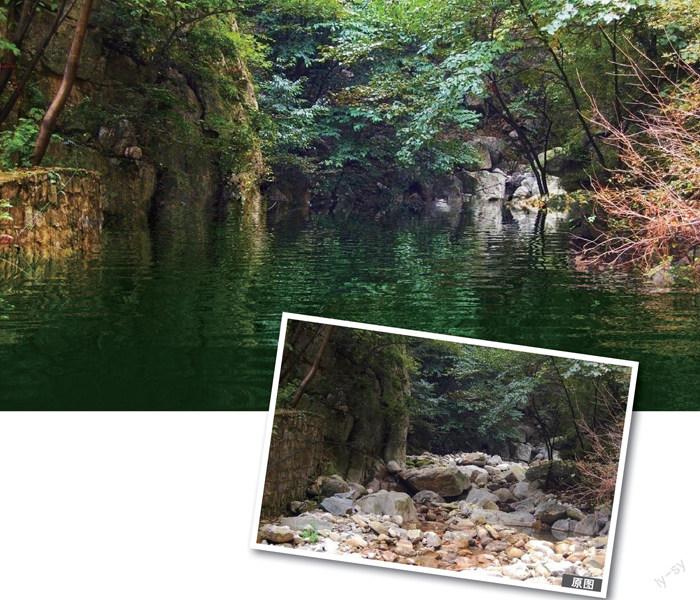
春末夏初,到了人类这种智慧的灵长类动物呼朋结伴外出游玩的季节。由于工业的发展,社会的进步,随之而来的环境问题已成为最影响游玩心情的方面之一。曾经清澈的小溪很多都变成了一片荒地、干涸的河床。
至此,谨以以下Photoshop置换滤镜教程模拟还原小溪风貌,同时方便大家通过图片描绘自己心目中的美好世界。
步骤
通过滤镜及变形工具做出水波纹效果
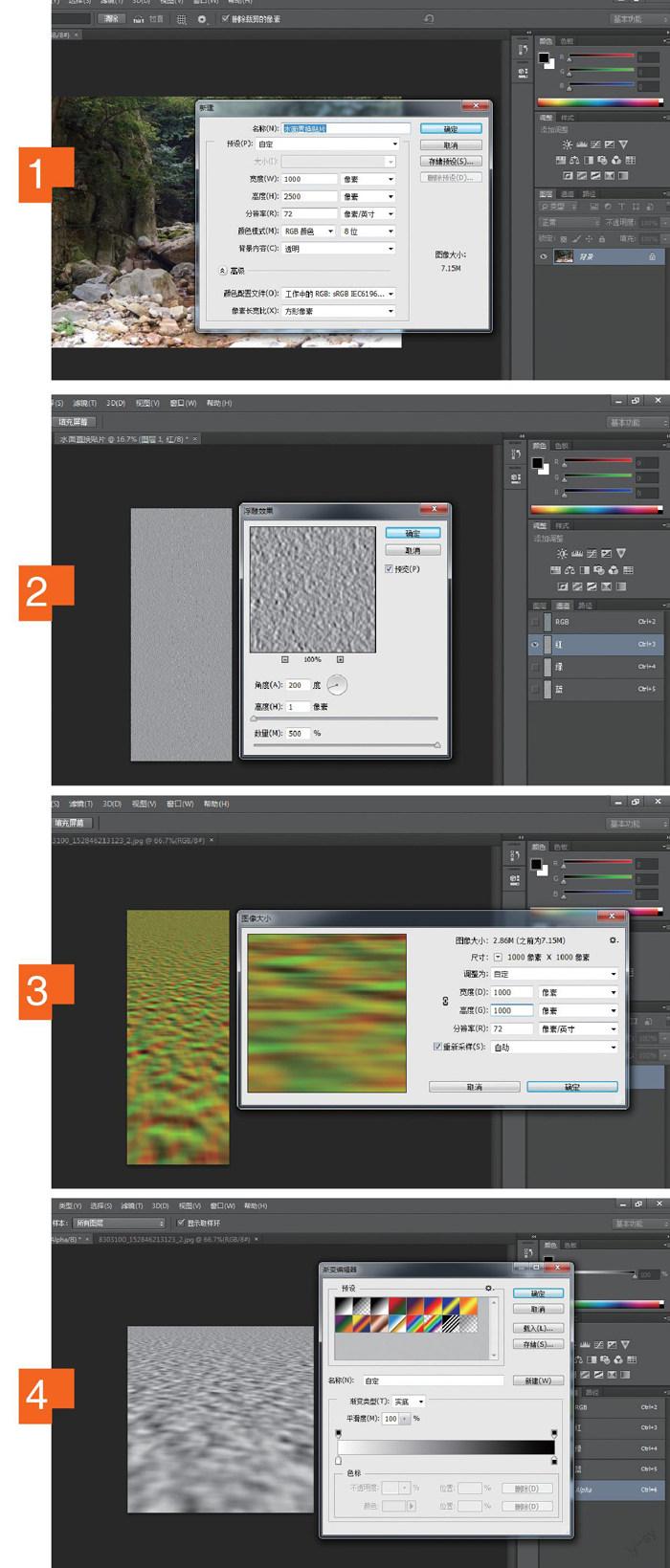
打开一张有大片空地并且周围有环绕植物的旅行照片,然后建立水面的贴片文档。
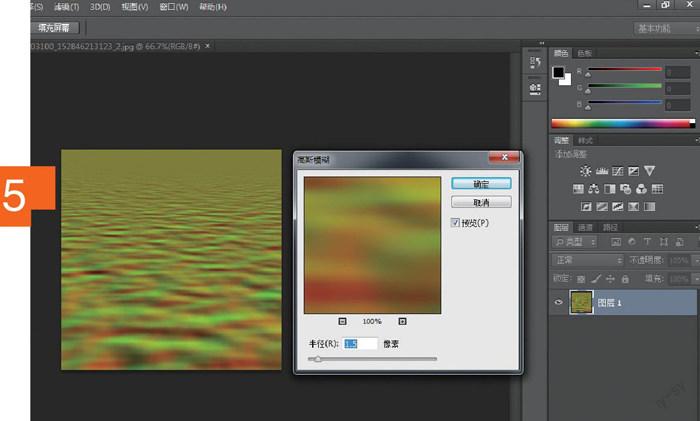
1. 对贴片文档加白色背景后进行添加杂色操作(滤镜—杂色—添加杂色,数量为400%,高斯分布,单色);对贴片高斯模糊处理(滤镜—模糊—高斯模糊,设置数值看个人喜好,希望水面看起来更缥缈一点,设置的数值可以稍高,一般设置为2)。
2. 继续对模糊后的贴片进行“红通道”添加浮雕效果(滤镜—风格化—浮雕效果,数值参考200、1、500);对“绿通道”进行同样操作(角度数值变为-80);对“蓝通道”直接填充黑色;点击RGB通道,让所有通道效果可视。
3. 对贴片文档操作变形(Ctrl+T)+透视,宽度变600的动作(拖动下角变宽),Ctrl+缩略图建立选区进行裁剪操作;重复上述变形透视操作;将贴片的尺寸设置(图像—图像大小)为1000×1000的像素。
4. 给贴片的“红通道”建立快速蒙版(快捷键Q),利用渐变……
登录APP查看全文