无风险试用Windows 10
2015-09-21
微软已经推出了最新的Windows操作系统Windows 10,它是否真的适合我们?它能否运行我们的应用程序?它会不会使用起来很麻烦?百闻不如一试,通过下面的两种方法,我们可以在无风险的情况下试用Windows 10。
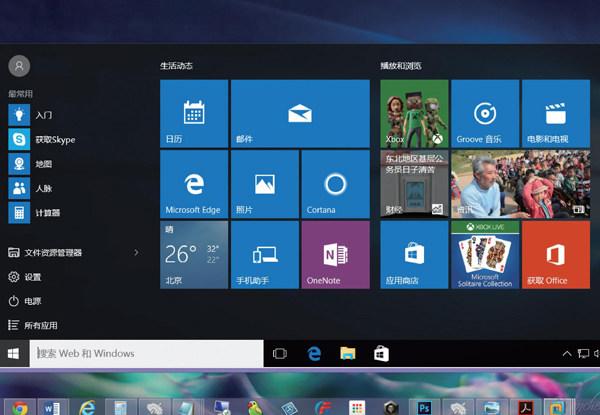
由于Windows 7和Windows 8用户可以免费升级Windows 10,因而,许多用户对Windows 10都非常感兴趣,但是对于一个号称史上最强的Windows操作系统,谨慎的用户难免有些担心,除了担心新系统的稳定性、兼容性之外,也担心系统的变化太大,使用起来不习惯。为此,CHIP为大家介绍两种无风险试用Windows 10的方法,确保对于升级Windows 10有顾虑的用户可以安心地试用新系统,不至于错过免费升级的机会。最简单的方法是在虚拟机上安装Windows 10,这种方法的优点是不需要对原系统进行任何修改。缺点是,我们不能完全测试出Windows 10是否支持我们的硬件。此外,虚拟机的图形性能也差强人意。因而,我们还为大家准备了第二种方法,也就是将Windows 10安装在虚拟硬盘上进行测试。
开始之前
检查硬件要求:1GHz CPU、2GB内存、约30GB的可用磁盘空间。
通过https://www.microsoft.com/zh-cn/software-download/windows10下载安装盘镜像文件。
制作安装盘并准备好安装密钥,提前了解免费升级安装与普通版本安装、激活的细节。
需要使用微软账户登录Windows 10,如果没有则可以在signup.live.com创建一个。
在虚拟机上试用
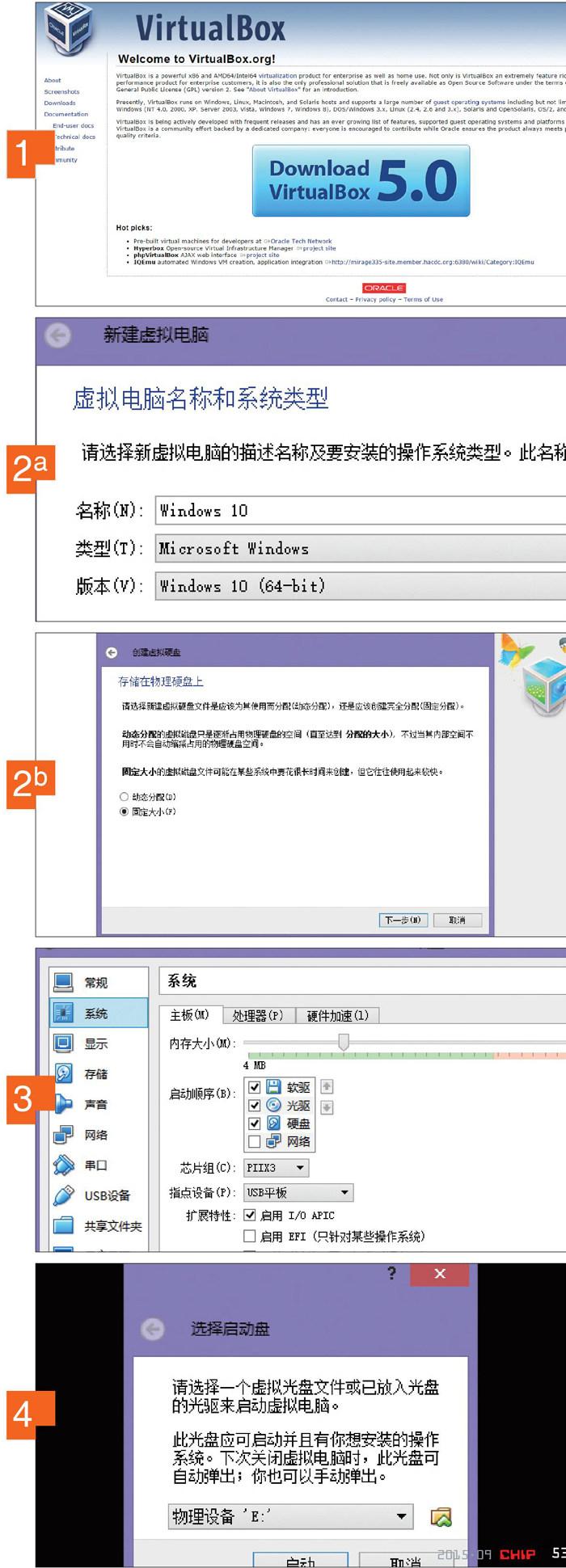
1、下载VirtualBox
要在虚拟机上试用Windows 10,我们需要一款虚拟机软件。对于一般用户来说,免费的VirtualBox是首选。目前,该软件最新版本是VirtualBox5,可以从VirtualBox的官方网站(https://www.virtualbox.org/wiki/Downloads)上下载该软件。不过,值得一提的是,该版本的VirtualBox或许仍不是很稳定,在我们的测试过程中,在软件中安装Windows 10没有什么问题,但是尝试进行更复杂的虚拟机系统安装方式(例如在虚拟机中安装多系统)时出现异常。……