如何在应用Authorware制作课件时嵌入网页?
2004-04-29
使用ActiveX控件
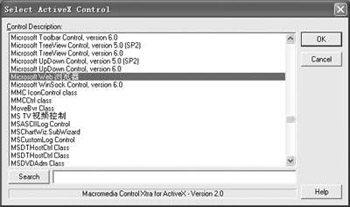
运行Authorware,建立一个新的程序文件。执行命令[Insert]—[Control]—[ActiveX],弹出[Select ActiveX Control]对话框,选中控件[MicrosoftWeb浏览器](图1)。在弹出的[MicrosoftWeb浏览器属性]对话框中,无需对控件的属性做进一步修改,单击OK按钮即可。
这样,在流程线上就插入了一个控件图标,将其命名为“Web”。运行程序,执行[Control]—[Pause]命令,演示窗口中将出现一个带有虚框的控件,单击该控件将其选中,此时控件周围会出现8个控制点以调整控件大小。在控件图标下添加一个计算图标,命名为“SetUrl”,在该计算图标中输入如下内容:
CallSprite(@"Web",#Navigate,FileLocation^"index.htm",0,0,0,0)。
运行程序后,网页就显示出来了。
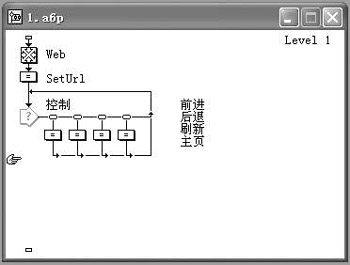
为了更好地对网页进行控制,还可以进行如下的操作:在流程线上放置一个交互图标,取名为“控制”。拖动一个计算图标到交互图标的右侧释放,交互类型选择“按钮响应”,并取名为“前进”。打开计算图标,在其中输入如下语句:
CallSprite(@"Web",#GoForward)
用同样的方法建立“后退”、“刷新”、“主页”三个按钮,在这三个计算图标中分别输入如下的语句:
CallSprite(@"Web",#GoBack) --后退
CallSprite(@"Web",#Refresh) --刷新
CallSprite(@"Web",#GoHome) --显示主页
注意,这里的“主页”是用户在“IE”中设置的。
整个流程如图2。
应用WebXtra
WebXtra最大的优点就是能够很好地解决所嵌入的网页与课件的整合,同时还能对可访问内容进行控制。
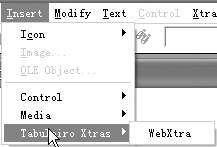
在应用WebXtra前,首先复制“webxtra.x32”到“MacromediaAuthorware 7.0xtras”中。此时,在[Insert]菜单的下拉选项中的[Tabuleiro Xtra]多了WebXtra(图1)。点击WebXtra后出现属性对话框(图2)。
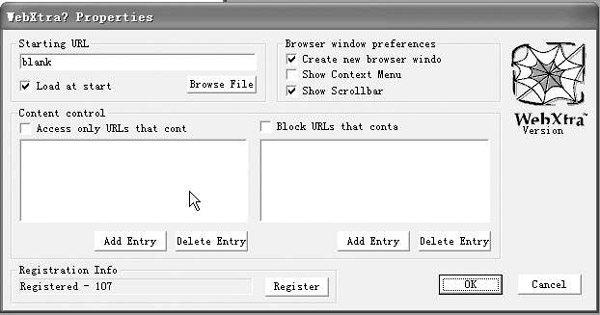
“主页栏”里系统默认为空白页。当你要为课件嵌入网页时,只需要输入要访问的网页即可。在这里我们也可以点击[Browse File]访问硬盘文件。如果取消[启动时载入]复选框,WebXtra就不会自动载入网页,而我们可以在Director中通过Navigate() 命令来控制它什么时候开始加载网页。……