拒绝重装Win11,备份还原更无忧
2021-12-13立夫
电脑报 2021年46期
立夫
Windows 11正式版发布后,相信很多朋友都已经安装并进行了体验。体验新系统少不了要折腾,另外作为新系统,Windows 11的稳定性也比Windows 10差,一些软件和Windows 11不兼容或者更新后会导致出现这样那样的问题。在不断折腾中,少不了要频繁重装Windows 11,重装Windows 11需要制作启动盘并花费大量的时间,而且还要安装各种补丁和驱动。其实大家只要用好Windows 11自带的备份/还原功能,在系统遇到问题时就可以快速恢复到正常状态。
用活系统还原功能
Windows 11安装完成后默认是开启系统还原的,而且在安装重要更新的时候会自动创建还原点。这样如果安装更新(或者一些不兼容的软件)导致系统问题,用户使用系统还原就可以非常方便地将Windows 11还原到特定的还原点状态。
1.开启系统还原
在开始菜单输入“系统还原”,启动系统还原组件后,确认系统的C盘已经启用系统保护,如果未启用,请设置为“启用系统保护”,并设置好相应的参数(图1)。
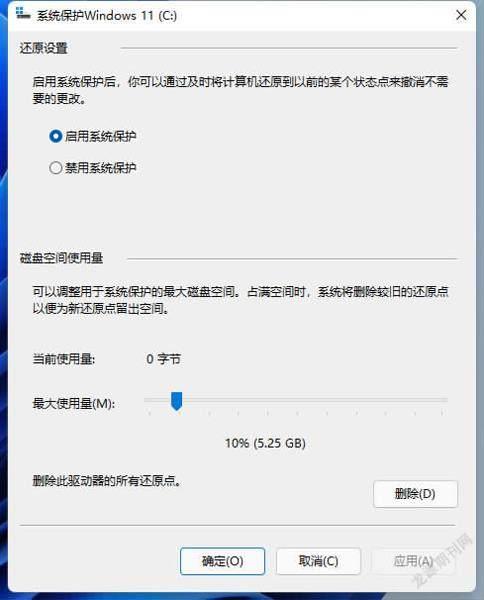
由于Windows 11默认只有在执行对系统设置进行更改的操作(如安装质量更新、硬件驱动)时,才会创建还原点,因此,为了让系统始终保持最新状态,除了系统默认的创建点外,用户还可以结合任务计划,设置每周(或每天)的自动创建还原点。
2.设置任务计划
在开始菜单搜索框输入“任务计划”,启动任务计划组件后点击“创建任务”,创建一个名为“系统还原”的新任务。切换到“触发器”,设置为“按预定计划→每周三9:00”执行,当然也可以根据自己的需要保持更新的频率,比如可以设置为每天创建一个还原点(图2)。……
登录APP查看全文