为《晨练》叠加动感
2021-11-14张恣宽
张恣宽
前期拍摄
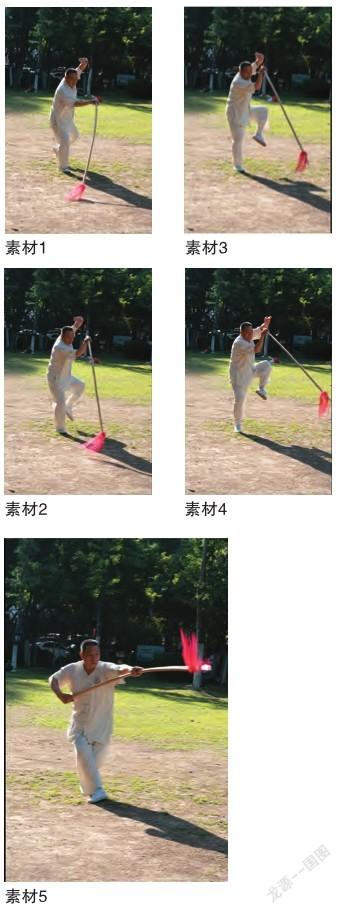
在合肥包公园,每天早上有一伙练武的人,刀枪棍棒,样样精通。征得他们的同意,为他们拍摄了一组舞枪的连续动作,目的是想通过这些连贯的动作,制作一幅晨练的动感照片。
创作理念
我选择了5幅照片,通过堆栈平均值,获取虚幻的动作;再使用原照片,恢复枪的清晰动作;最后对人物进行动感模糊,创作出人为的动感效果。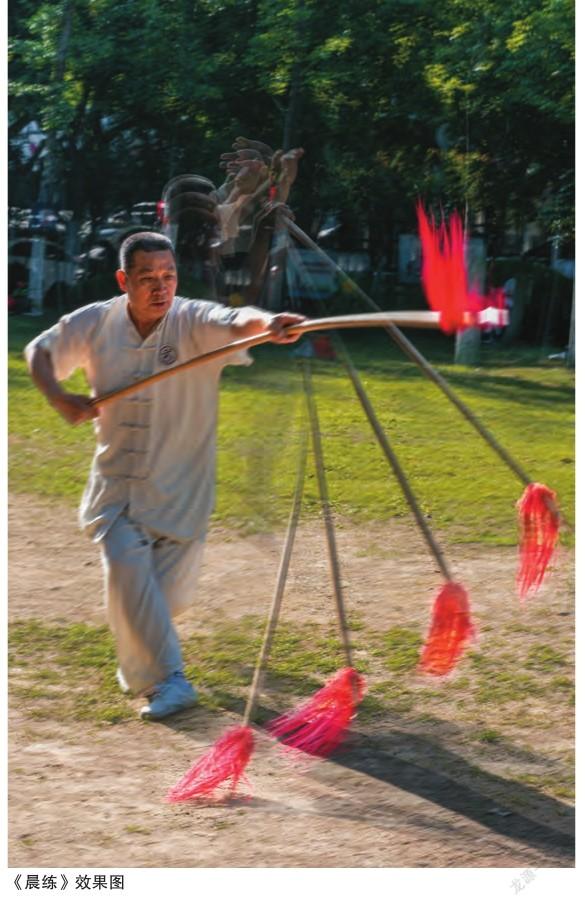
后期制作
1. 打开Lightroom CC 10.2软件,在“图库”中选择已经导入的5幅《晨练》素材图,单击鼠标右键,在弹出的菜单中点击“在应用程序中编辑/在Adobe Photoshop 2021中编辑/在Photoshop中作为图层打开”,见图1。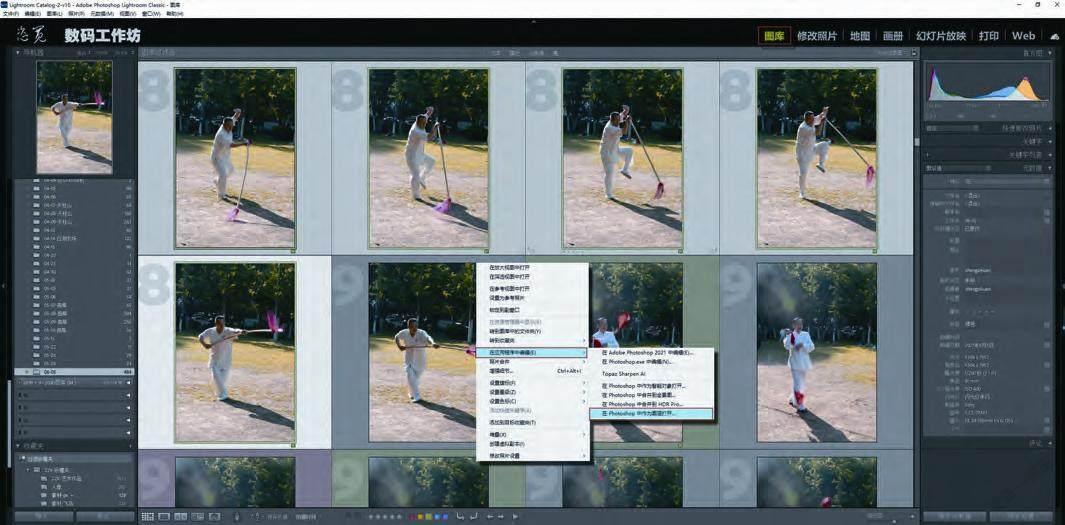
2. 按住Shift键,将5个图层全部选中,为了叙述方便,我将图層名称改为“图层1~图层5”。单击“图层/智能对象/转换为智能对象”菜单命令,见图2。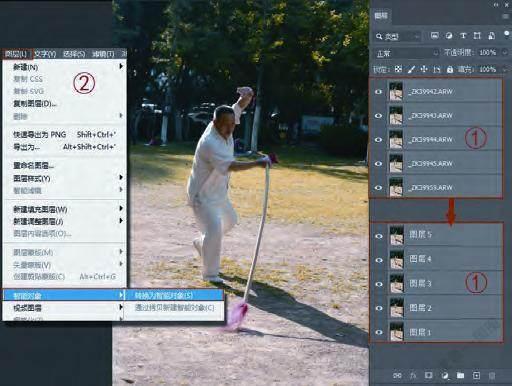
3. 再次执行“图层/智能对象/转换为智能对象/堆栈/平均值”菜单命令,对图片进行堆栈平均值处理,见图3。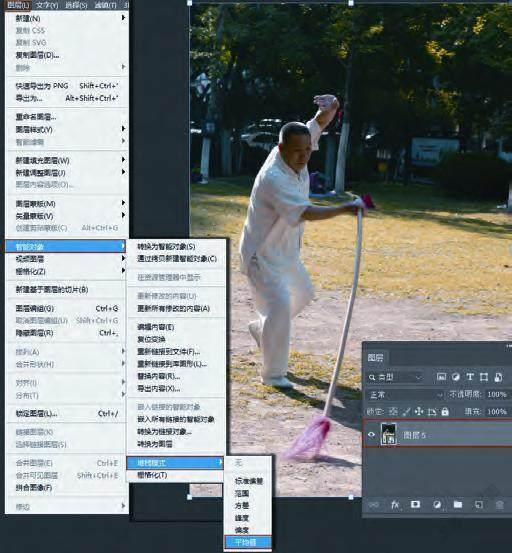
4. 按组合键“Ctrl+A+C”全选,复制堆栈平均值处理的照片,见图4。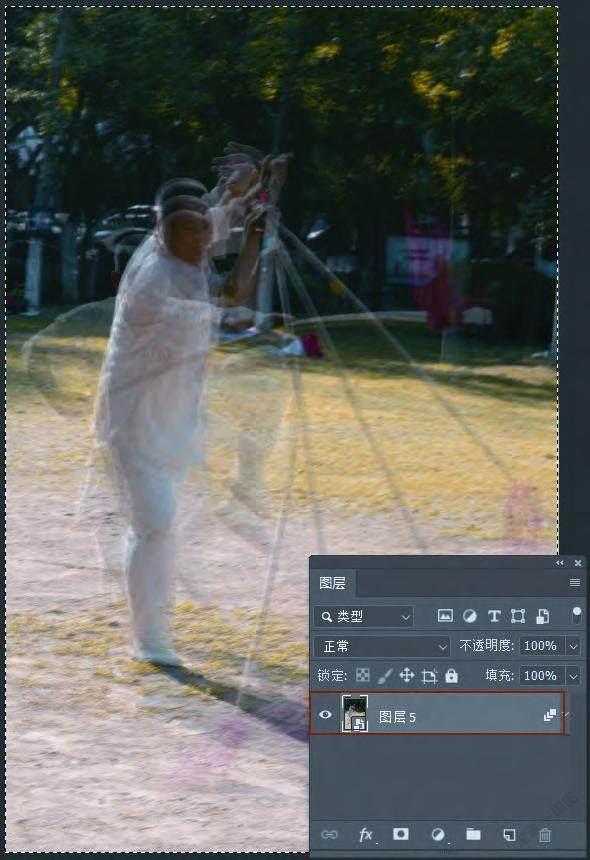
5. 进行以下的操作:①击活“历史记录”调板,恢复找到“转换为智能对象”菜单命令前一步;②按组合键“Ctrl+J”复制生成“图层6”层;③选工具箱中“移动”工具直接将“图层6”层拖到“图层1”层上方,见图5。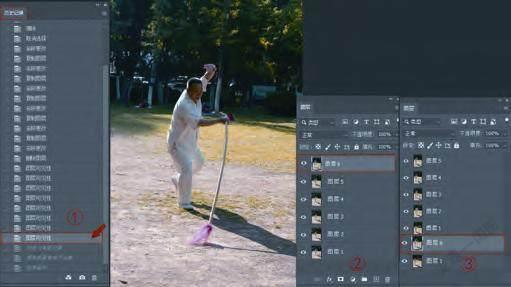
6. 单击“图层2~图层5”层缩略图前的小眼睛,关闭“图层2~图层5”层。击活“图层6”层,按D键设前景色为黑色,单击图层调板底部的“添加图层蒙版”按钮为“图层6”添加一蒙版。选工具箱中“画笔”工具,在工具选项栏,画笔的“大小”调为431px,“不透明度”为50%,“硬度”调为0%,在主体人物区域涂抹,见图6。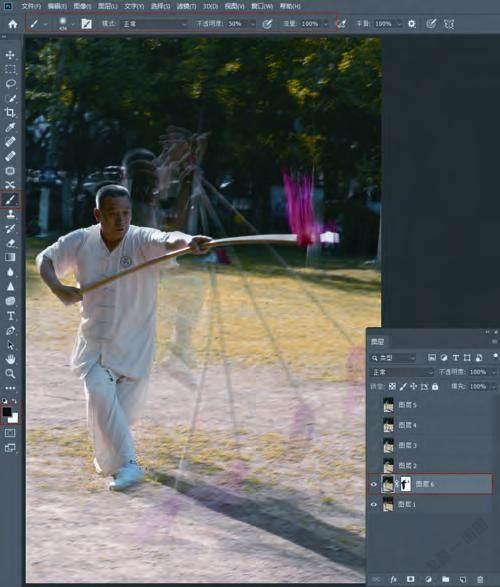
7. 在“图层2”层缩略图前单击,显现小眼睛,击活“图层2”层。……