不走寻常路PowerPoint变身视频编辑器
2021-08-20平淡
电脑爱好者 2021年16期
平淡
○合并/裁剪视频
在PPT中将多个视频片段合并为一个长视频,或者为视频添加片头等操作并不难。下面笔者就以为视频添加动态文字片头为例进行说明。
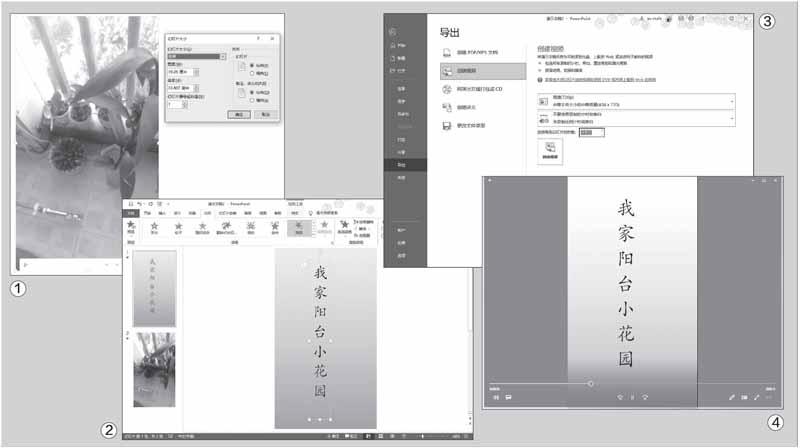
启动PPT后新建一个空白版式的幻灯片1。因为在PPT中将文件导出为视频时,其默认的帧宽度和帧高度是和幻灯片的页面大小相对应的,所以为了让导出的视频满足自己的需求,我们需要自定义设置幻灯片的大小。比如要把合并后的视频分享到微信公众号上,那么可以选择720P(竖屏)格式。在新建幻灯片1中依次点击“设计→幻灯片大小→宽屏”,在弹出的页面中,方向选择“纵向”,其他的设置按图1所示,点击“确定”后将准备处理的视频拖拽到该幻灯片窗口中(图1)。
接下来新建一个幻灯片2,依次点击“文件→插入→文本框→竖排文本”,在插入的文本框中输入片头文字,如“我家阳台小花园”。再切换到“动画”,为文本框添加一个“弹跳动画”,并将其移动到幻灯片1的上面(图2)。
然后依次点击“文件→ 导出→ 创建视频”,在右侧的窗格中,将视频类型选择“高清(720P)”、“放映每张幻灯片的秒数”设置为“2”(这是幻灯片片头的播放时长,可自行修改)(图3),最后点击“创建视频”按钮并选择保存位置即可。创建完后播放该视频,可以看到自己添加的动画片头已经和原始视频合并在一起了(图4)。
如果是對视频进行裁剪,同样可以利用PPT来完成。在幻灯片中导入视频后,依次点击“视频工具→播放→剪裁视频”,接着按提示选择需要裁减的开始时刻和结束时刻,然后点击“确定”按钮并重新导出即可(图5)。……
登录APP查看全文