自己动手管好Windows.edb文件
2021-08-20平淡
平淡
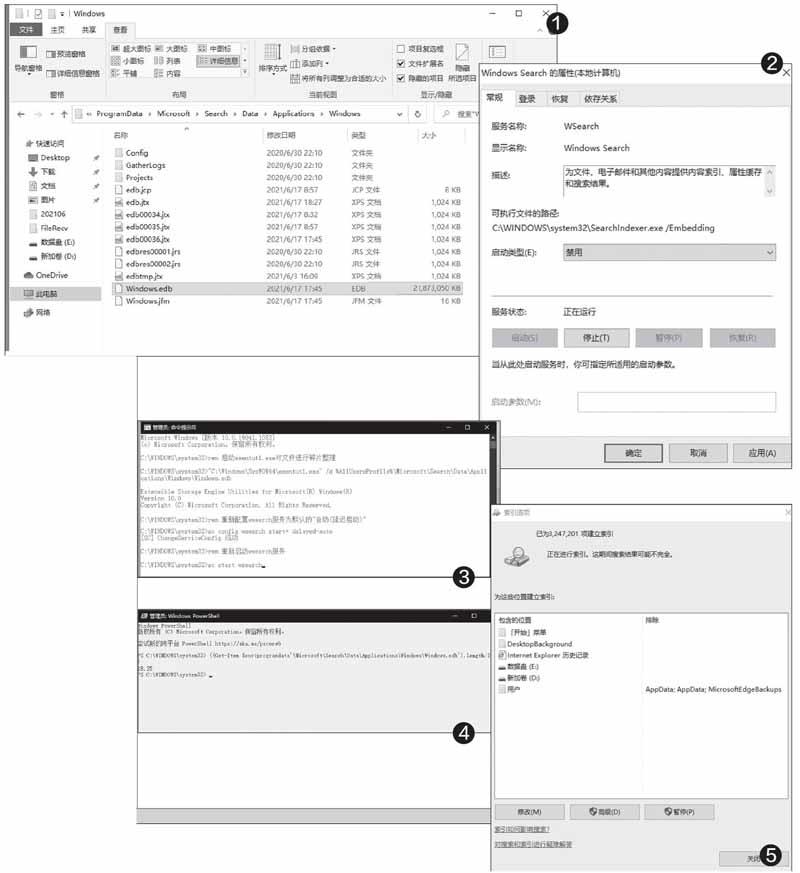
认识Windows.edb
Windows.edb实际上是Windows 10系统中的索引数据库文件,Wi ndows 10默认开启搜索服务,它会在后台自动建立该文件。Windows 10使用久了以后,由于系统中的文件越来越多,这样需要建立索引的文件也越来越多,最终导致Windows.edb的体积不断膨胀。在有的用户的电脑中,该文件的大小甚至高达上百GB,极大地占用了有限的硬盘空间。
优化Windows.edb
根据不同的情况,我们可以对Windows.edb进行优化。
方法1:对索引文件进行“碎片整理”
适合:经常使用系统搜索,不希望改变当前索引数据的用户
一些朋友经常会使用系统的搜索服务来查找文件,Windows.edb文件可以極大地提高搜索速度和效率。不过对于使用时间较长的Windows 10用户,由于在使用期间会对建立了索引的文件进行频繁的增删,这容易导致Windows.edb中包含大量的文件碎片,通过碎片整理可以有效地减少数据库中的碎片,并减小该文件的体积。这样不会更改当前的索引状态,又可以让Windows.edb文件“瘦身”。具体操作可以借助“esentutl.exe”命令来完成。
首先进入系统服务管理窗口,在名称栏下找到“WindowsSearch”服务(对应的服务名称为“wsearch”),并将其设置为“禁用”,同时将服务停止,这样才可以对Windows.edb文件进行操作(图2)。
接着以管理员身份启动命令提示符,依次输入下列的命令(每行命令输入后均需回车确认,下同,rem语句为注释无需输入)(图3)。
rem 启动esentutl.exe对文件进行碎片整理
"C:\Windows\Sys WOW64\esentut l . 6 7exe" /d %AllUsersProfile%\Microsoft\Search\Data\Applications\Windows\Windows.edb
rem 重新配置wsearch服务为默认的“自动(延迟启动)”,注意“start=”后有个半角空格
sc config wsearch start= delayed-auto
rem 重新启动wsearch服务
sc start wsearch
完成文件的解码操作后,我们可以再次查看Windows.edb的大小。不过因为Windows.edb是带……