3D建模也能“程控”,Blender着色器教程
2021-07-07薛山
电脑报 2021年16期
关键词:设置
薛山
一般来说,3D建模的可逆性都相对不强,也就是当我把立方体变成异型之后,想要变回来,或者再变成其他形状就比较麻烦,基本上没有退路可循。不过,随着修改器设计的不断发展,我们在Blender里已经可以实现相当丰富、随时可调整的功能,比如平滑边缘,就不一定要在模型上自己手动做平滑,而是通过修改器对范围、幅度、强度进行程序化的控制,简单来说就是给予我们更多的控制空间,卖了一剂“后悔药”。事实上在结合修改器+材质着色器的基础上,我们甚至不需要建模,就能生成很多的3D模型,而且对模型的形态有着随时可调整的巨大优势。那么,究竟要如何实现呢?我们本期就以一颗“螺丝钉”来说起吧。
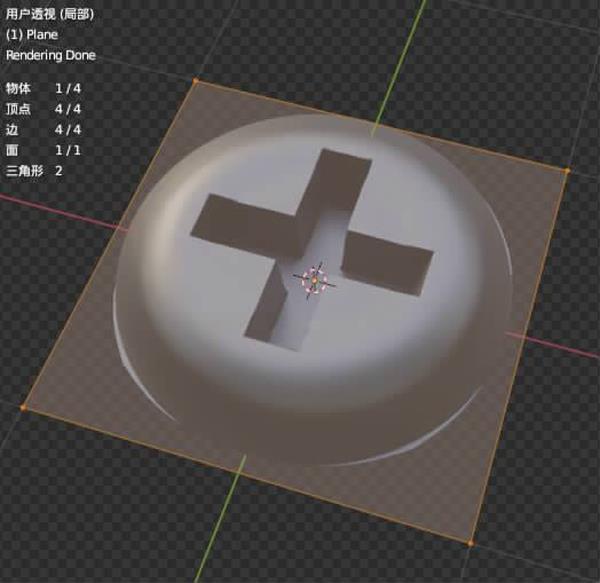
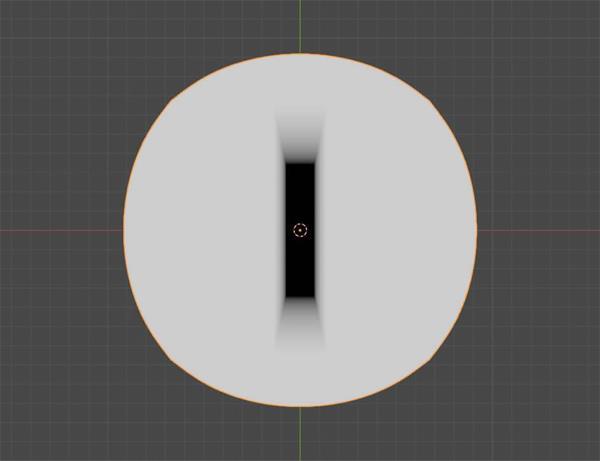
如图1,看起来就是平平无奇的一颗螺丝钉,但其实在编辑模式下查看,你会发现它只是一个由4顶点组成的平面,换言之,这并不是一个传统方法建模形成的图像,而是通过着色器设计,利用置换原理所构成的形状,具体怎么操作呢?我们一步步来看!
第一步:设置渲染器、材质置换和勾画基本形状
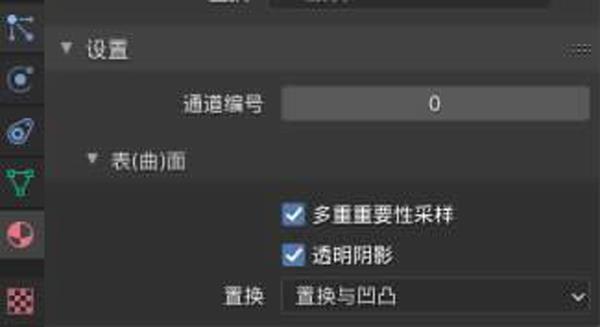
我们需要新建一个平面,然后将渲染器设置为Cycles,在平面材质中将表(曲)面置换设置为“置换与凹凸”,如图2。这一步非常关键,也比较容易被新手遗忘,所以要单独强调一遍。
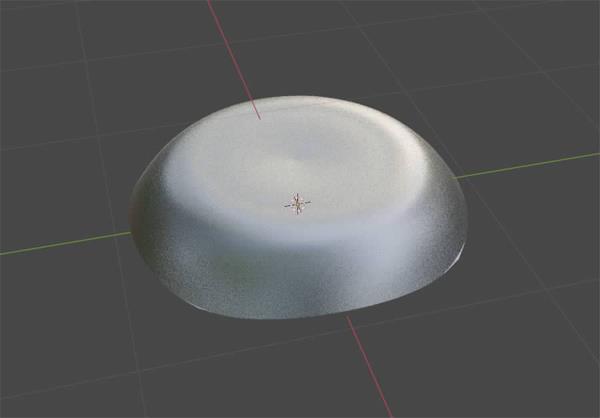
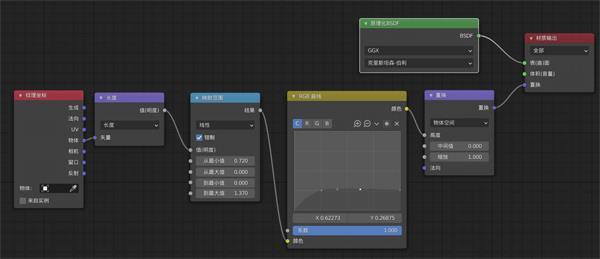
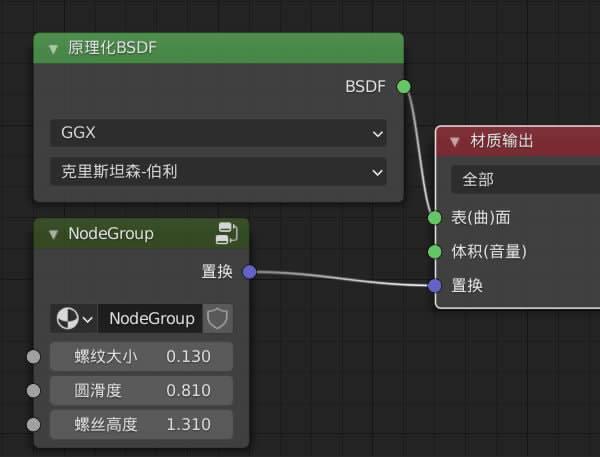
然后切换到“渲染”模式,因为只有在此模式下才能看到置换效果。我们先给平面设置一个表面细分修改器,级数虽是越高越好,但越高意味着最终渲染的多边形就越多,对硬件要求也越高,所以要量力而行,本教程最终渲染时设置为8。……
登录APP查看全文