巧用Bridge首选项的预设
2021-06-03石礼海
石礼海
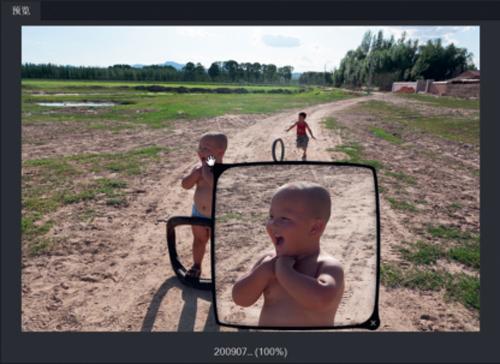
优化一种预设,即可在浏览模式中,按住Ctrl并单击鼠标打开放大镜,更方便地查看图像的细节。
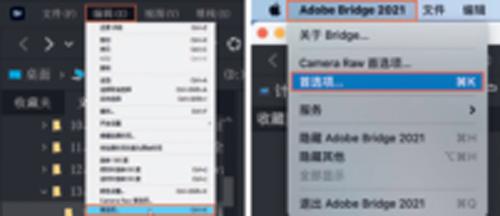
1.在菜单栏“ 编辑”(Mac系统时在菜单栏“Adobe Bridge CC2021”)中选择“首选项”(Windows系统快捷键为 Ctrl+K,Mac系统快捷键为Command+K)。
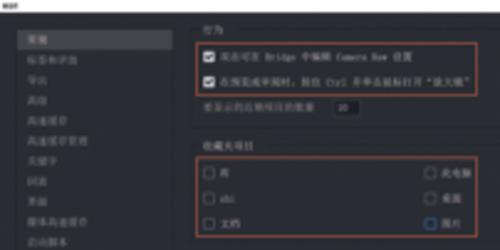
2.在弹出的Bridge首选项“常规”中做如图所示设置。
(1)勾选“双击可在Bridge中编辑CameraRaw设置”。因为有两个Camera Raw,Bridge和Photoshop各有一个。否则,双击Raw格式文件,将启动Photoshop,再启动Photoshop中的CameraRaw,这将大大增加机器的运行负担。
(2)勾选“在预览或审阅时,按住Ctrl并单击鼠标打开‘放大镜”,更直观地查看图像的细节。


(3)为什么把收藏夹里的选项都取消了呢?
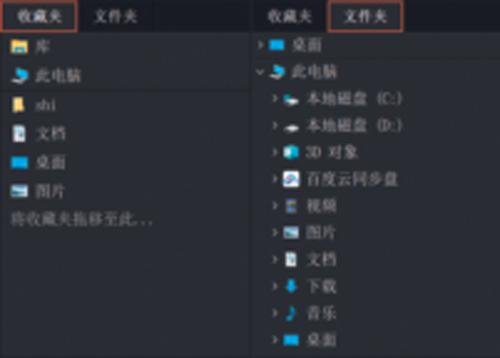
“收藏夹面板”和“文件夹面板”很像双胞胎兄弟,收藏夹另有妙用(在“如何创建和使用收藏夹”中有详解)。
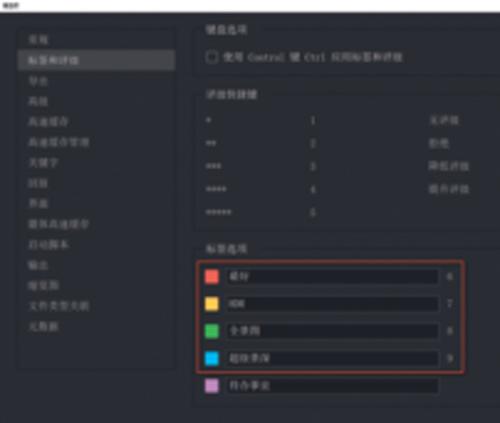
3.选择“标签和评级”,在红色、黄色、绿色和蓝色标签栏里依次填写“最好”、“HDR”、“全景图”和“超级景深”,方便日后对文件的精确查找、排序和编辑管理。
4.选择“高速缓存”做如下选择。
(1)设置“高速缓存大小”,控制缓存磁盘的空间上限。如果高速缓存接近已定义的极限(20GB),或包含高速缓存的卷太满,则在退出Adobe Bridge时,将会删除高速缓存的旧项目。
(2)“退出时压缩高速缓存”,选择此选项后,在Bridge退出时,将自动删除过期的高速缓存。
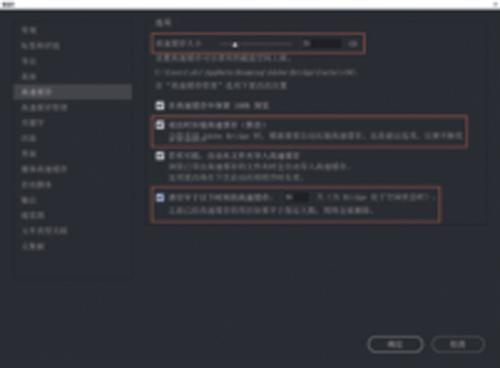
(3)在Bridge空闲时,清空早于“某”天的高速缓存,当然也可以指定清空时间(介于1到180天之间)。之前已经高速缓存的项目如果早于指定天数,即被视为旧项目,将在Bridge空闲时被自动删除。
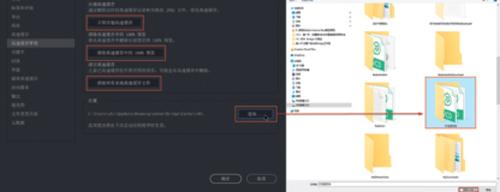
5. 选择“高速缓存管理”做如下选择。
(1)单击“立即压缩高速缓存”,删除过时的高速缓存(为电脑减负,为更改保存高速缓存的路径做准备)。……