操作更简单在浏览器中直接编辑图片
2021-03-10天涯衰草
电脑爱好者 2021年5期
天涯衰草
一、裁剪圖片
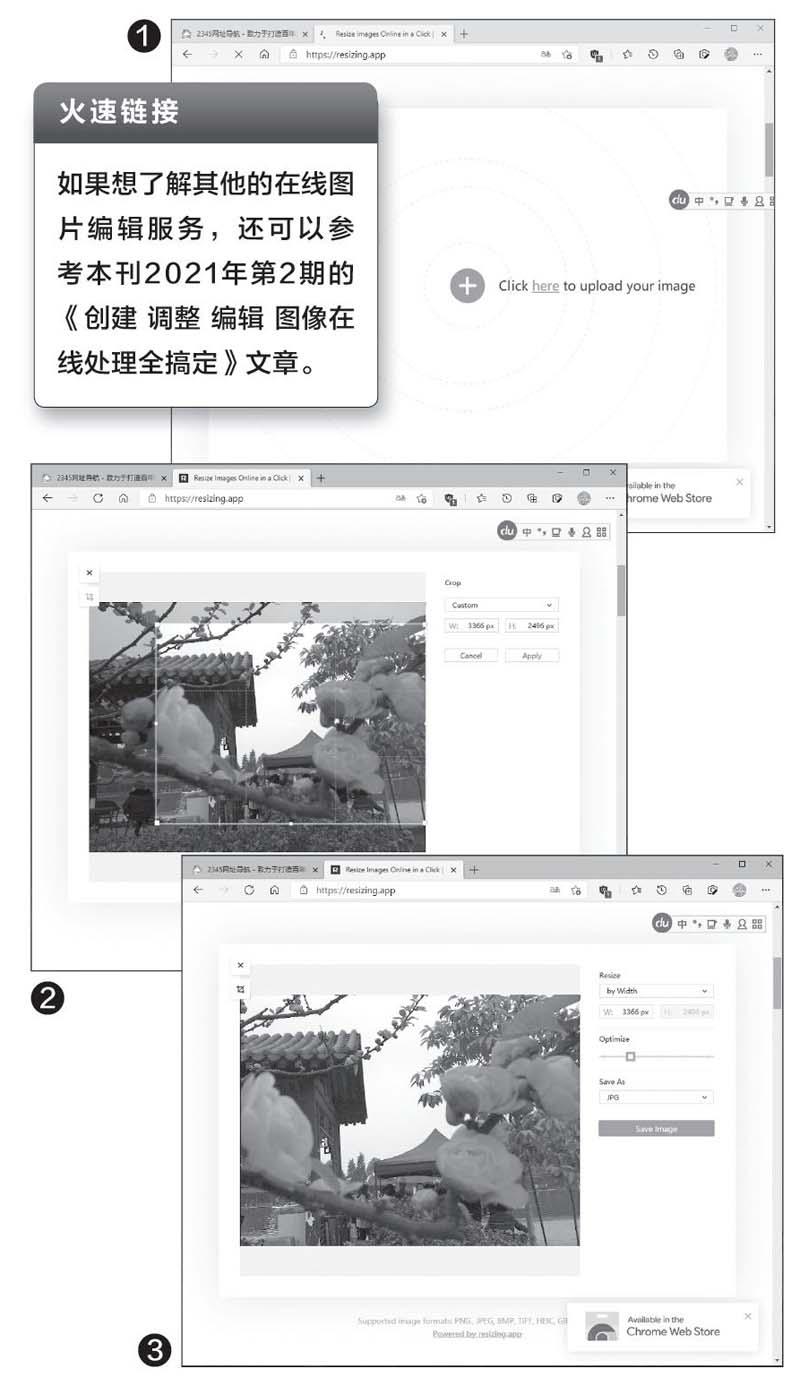
我们首先要在浏览器中打开“Resizing.app”网页,点击其中的“Clickheretouploadyourimage”按钮(图1),在弹出的对话框中选择需要处理的图片。它支持PNG、JPG、BMP、TIFF、GIF等常见图片格式,以及苹果的HEIC格式和谷歌的WEBP格式。该服务只支持每次上传一张图片,如果需要处理的图片比较多,只能处理完一张后再上传新的图片,略显繁琐,好在它对单张图片的大小及处理的总容量没有任何限制。
上传成功的图片显示在预览窗口中,点击左上角的裁剪按钮,在图片上就会出现一个裁剪框,可以手动调整裁剪框的宽度和高度,也可以将其拖拽到合适的位置。如果觉得手动调整裁剪框的宽度和高度很难达到所需的尺寸,那么可以在右侧的列表中选择“Custom”选项,然后在下面的输入框中直接设置裁剪框的宽度和高度(图2)。完成所有的设置后,点击“Apply”按钮即可。
二、调整图片的大小
我们还可以直接在右侧的“Re si ze”列表中选择尺寸调整方式,包含按照高度、宽度、最长边、比例等。以按照比例的方式进行调整为例,首先在列表中选择“by Percentage”,接着在下方的输入框中设置所需的比例即可,如50%、300%等。
三、修复图片质量并选择格式
最后就是类似软件的“另存为”操作了,我们可以拖动“Optimize”选项下的滑块,在较低容量与较高质量之间进行调整(图3)。然后在“SaveAs”列表中选择输出格式,包括BMP、JPG、PNG、TIFF和WEBP,选择好后点击下面的“Saveimage”按钮,即可按照上述的设置处理图片,处理完后会自动保存到本机中。
登录APP查看全文