怎样让你的照片“腾云驾雾”(下)
2021-02-25郑家乐曾立新
照相机 2021年12期
郑家乐 曾立新
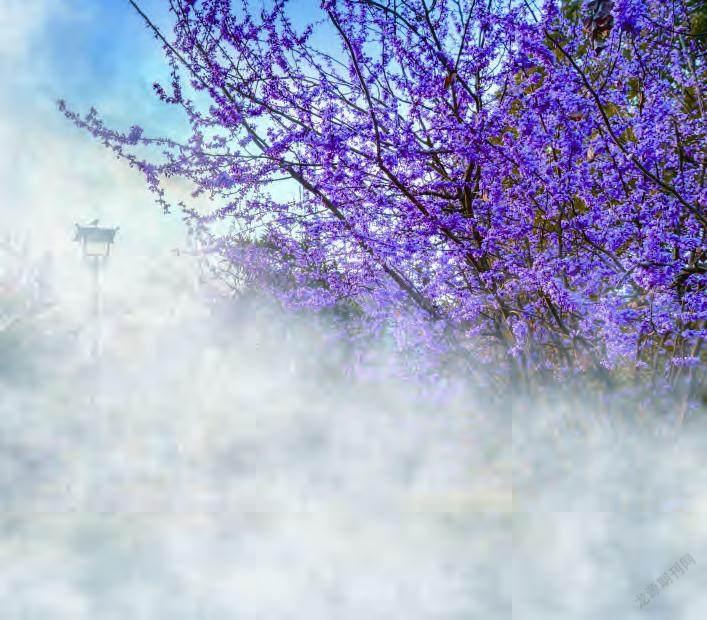
上期介绍了用“笔刷”来生成雾气的方法。“笔刷”法操作简单,但效果比较生硬。本期将介绍另外一种雾气的生成方法:“动作”法。
这种方法不仅可以制作静态的雾气画面,还可以制作动态的雾气。相比于静止的画面,动态的雾气更具感染力。接下来介绍用PS制作的步骤和方法。

一、软件准备
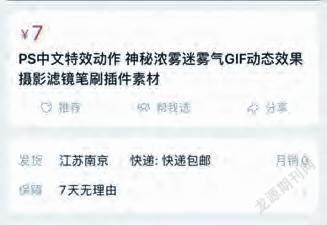
“动作”法需要使用PS特效“神秘浓雾”动作,这个动作我是通过淘宝购买的(图1),本文以此动作为插件,通过动作的运行来完成后期制作。
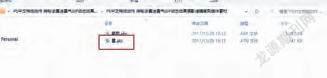
1. 在下载好文件后新建一个文件夹,并记好名字与存放位置,接下来的安装步骤中会用到(图2)。
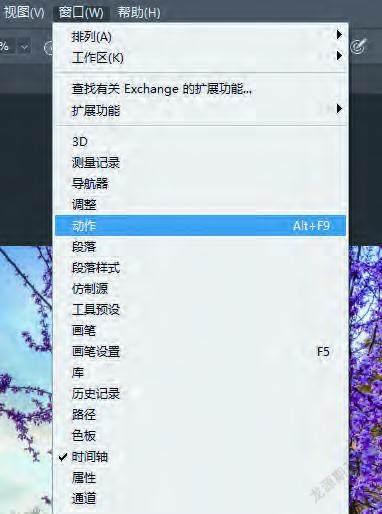
2. 打开Photoshop窗口栏的动作效果,也可使用默认快捷键“Alt+F9”(图3)。
3. 在动作面板中单击右上角的选项(标志为四条横线)并选择其中的“载入动作”选项(图4)。
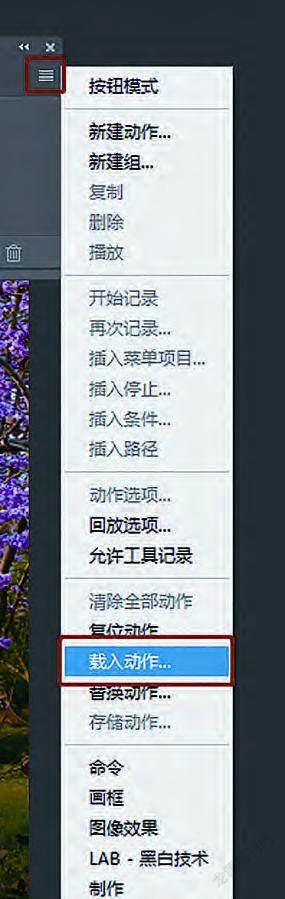
4. 选择刚才新建好的文件夹,单击“雾”插件,并点击右下角的“载入”,就可以完成软件的安装了(图5)。
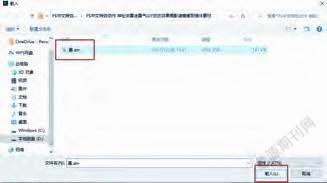
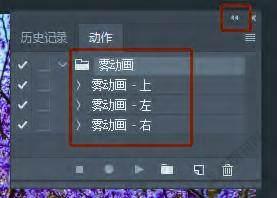
5. 正确载入后的图像效果会有“雾动画”——上、左、右,这三个动作,能看到这些动作就说明安装过程没有问题,接着我们单击动作面板右上角的缩小按钮,先把动作按钮最小化放在一边(图6)。
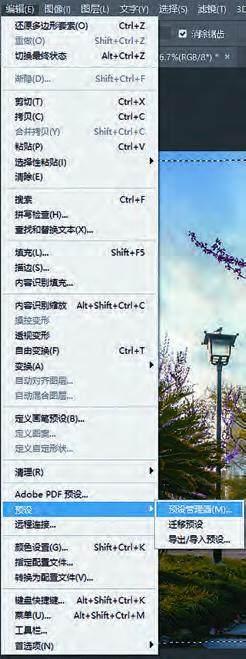
与上期“笔刷法”具有共同点的是,“动作”法也需要载入“笔刷”。具体步骤为点击菜单栏:“编辑/预设/预设管理”(图7)。
以上操作就是运用“动作”法的准备工作,下面我们开始进行实战操作。
二、制作步骤
1. 在Photoshop中导入需要添加雾气效果的图片,注意图片大小长边不超过2000像素为宜,图太大了影响运行速度(图8)。
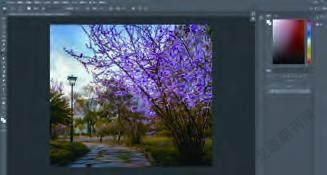
2. 點击菜单栏里的图层选项,单击新建中的图层按钮(也可使用快捷键“Ctrl+Shift+N”)(图9)。……
登录APP查看全文
