Photoshop 2021天空替换功能详解
2021-01-29梁晓鹏
大众摄影 2021年2期
梁晓鹏
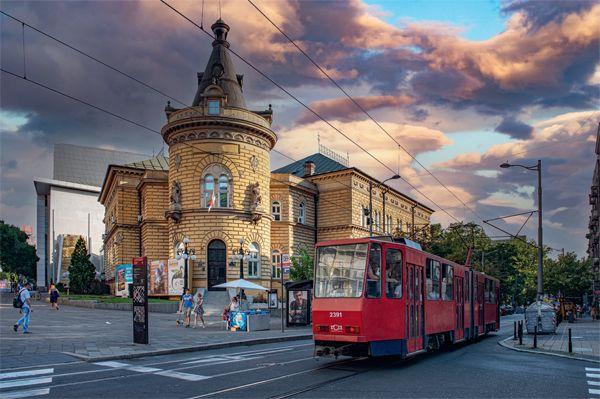
制作后效果

本次课程我们结合实例,介绍一下Photoshop 2021的新增功能,即使用Photoshop自带天空素材或者外部导入自拍的天空素材,将作品的天空背景完美更换融合。
制作步骤:
1.
先来分析素材,素材为红、黄、蓝三原色,单纯的蓝色天空使主体更加突出,但画面层次过于单调,对于场景的表现缺少衬托,所以我想使用更加契合的天空素材与它搭配,丰富它的层次与氛围。从技术层面看,本例看似简单,实则细微之处难以处理,特别是天空那些细细的电线,处理不好就会丢失细节。使用“编辑/天空替换”功能,可直接对它进行合成。
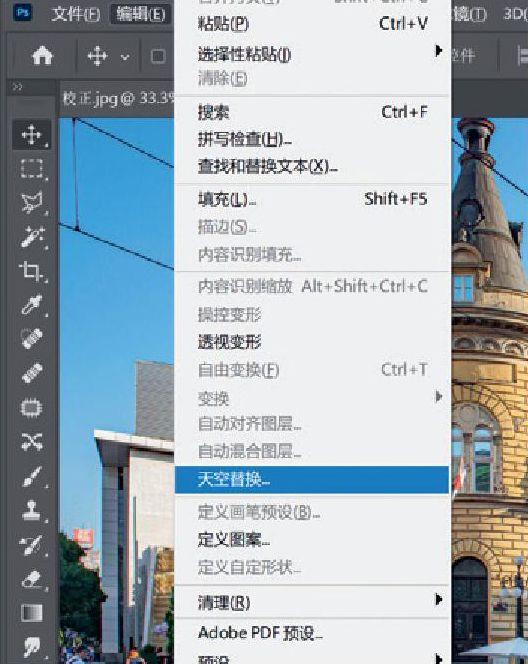
2.
我们打开天空替换窗口,如图所示,点击素材栏右侧的下拉按钮,展开素材窗。Photoshop给我们准备了三组天空素材,我们可以根据自己画面的色彩与构图,选择合适的云彩素材,我们先选择一个炫酷的晚霞天空素材,可以看到,背景蓝天立即被彩云素材所替换。这和我们以前的合成相比,步骤更加简单,立竿见影。
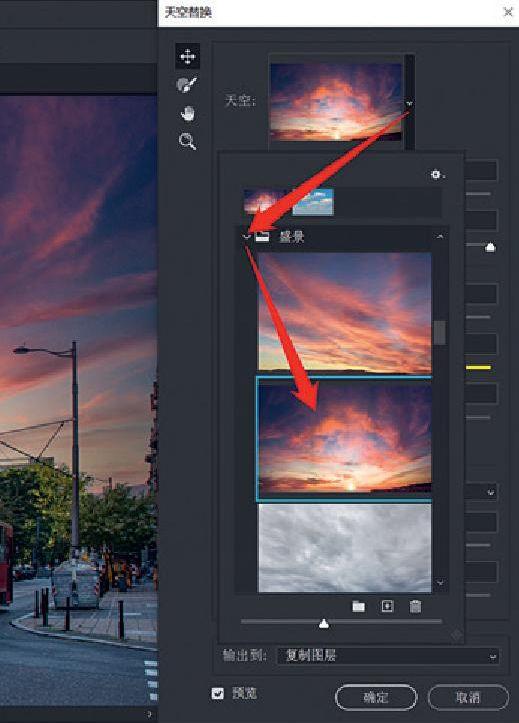
3.
再来看素材与天空的融合。我用红框标示出来的两个参数就是专门用于抠图边缘处理的工具。“移动边缘”可以改变边缘部分的细节,参数低时,细节丰富,但容易出现白边:参数越高,抠掉的细节就越多,如果设置过高的话,边角和素材内部就会残缺。“渐隐边缘”则控制了天空素材的透明融合程度。数值越大,天空边缘越淡,对比减弱,素材相互融合;数值越小,天空边缘越明显.抠图部分融合较生硬。所以要多调试,选择合适的参数。……
登录APP查看全文