Photoshop春拍外景轻松调
2021-01-08
照相机 2020年11期
关键词:效果
春天和韵,轻盈地走来,树披绿装花吐芬芳,透出沁人心脾的清香。微微春风,花香鸟语,呈现出春的景象。行走在天地之间,张开双臂,为青春无悔而歌唱。春雨飘然而至,花草上晶莹剔透的水珠温柔滑落,闪烁着五彩缤纷的梦想,寻找一片沃土,播种希望。
春天的颜色一般都是黄绿色调,为了使片子具有反常规的颜色,我们主要运用色相饱和度和可选颜色命令调整图像,将黄绿色调调整成青绿色调,增加图像的冷色氛围,再利用文字工具追加图像的艺术效果,以达到个性外景的意境。
第一利用色阶和曲线命令增加图像的对比度和亮度;第二利用磨皮插件进行皮肤的处理;第三利用色相饱和度和可选颜色命令调整图像的整体色调;第四利用文字工具加入艺术效果;最后进行图像的锐化处理。
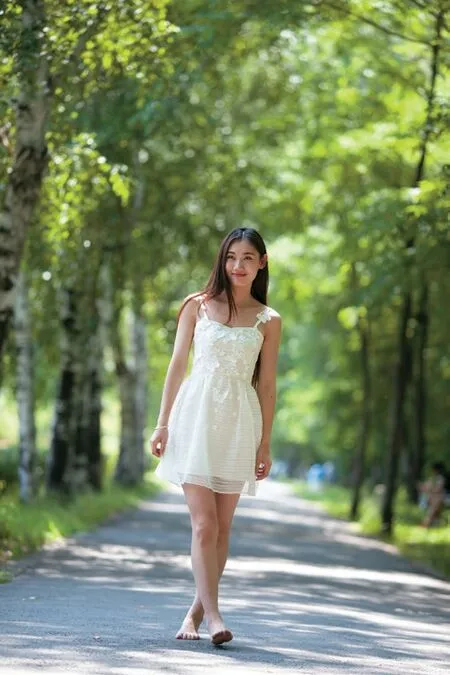
原图

效果图
操作步骤
Part 1 对比度和亮度调整

图1
01 打开Adobe Photoshop CC 2020 软件,执行“文件/打开”命令,打开原稿图像。

图2
02 按住“背景”图层不放向下拖拽至“新建图层”按钮上,得到“图层1”图层,如图所示。
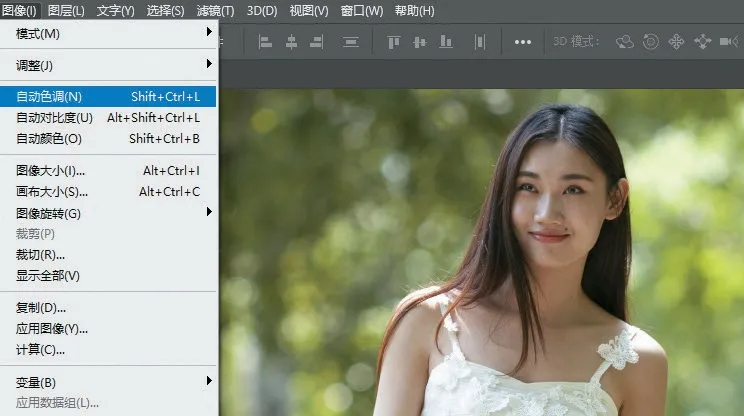
图3
03 执行“图像/自动色调”命令,增加图像的对比度。

图4
04 执行“图像/调整/曲线”命令,增加图像的整体亮度。

图5
05 打开曲线对话框,向上调整曲线,效果如图所示。
Part 2 皮肤处理

图6
06 按“Ctrl+J”复制“图层1”图层,得到“图层1拷贝”图层,如图所示。

图7
07 在工具箱中选择污点修复画笔工具,设置适当的画笔大小,然后照片上单击脸部的痘痘,即可修除掉人物面部的痘痘,注意随时调整画笔大小,画笔的大小只比痘痘稍微大一点即可。……
登录APP查看全文