动感十足用PPT制作扫光效果文字
2020-12-22平淡
电脑爱好者 2020年24期
平淡
通过“动画叠加”制作扫光效果
在PPT中我们可以为文本添加不同的动画效果,而要制作扫光效果,我们只要对文本进行多层重叠,然后分别为不同层的文本设置播放动画,这样即可实现光束扫描效果。
新建一张空白幻灯片并将背景填充为黑色,依次点击“插入→文本框→绘制横排文本框”,输入文字“电脑爱好者”,字体选择“华文琥珀”,加粗,字号设置为“96”,字体颜色设置为“白色”。接着选中该文本框,按住Ctrl键往下拖动复制两份到相应的位置备用(图1)。
用鼠标右键点击第一个文本框,在弹出的菜单中选择“设置形状格式”,在右侧的窗格中依次点击“文本选项→文本填充→渐变填充”,“类型”选择“线性”,“方向”选择“向右”。接下来添加三个蓝色的“渐变光圈”,“颜色”设置为从左到右依次加深,“亮度”分别设置为10%、20%、30%。然后点击“开始→格式刷”,将此渐变格式应用到第三个文本框(图2)。
选中第一个文本框,点击“动画→添加动画→擦除”,“效果选项”选择“自左侧”,“开始”设置为“与上一动画同时”,“持续时间”设置为“2s”,“延迟”时间设置为“0.5s”。继续选中第一个文本框,点击“动画刷”,将此动画效果应用到第三个文本框,同时将第三个文本框的“延迟”时间设置为“1s”,其他的设置同第一个文本框(图3)。
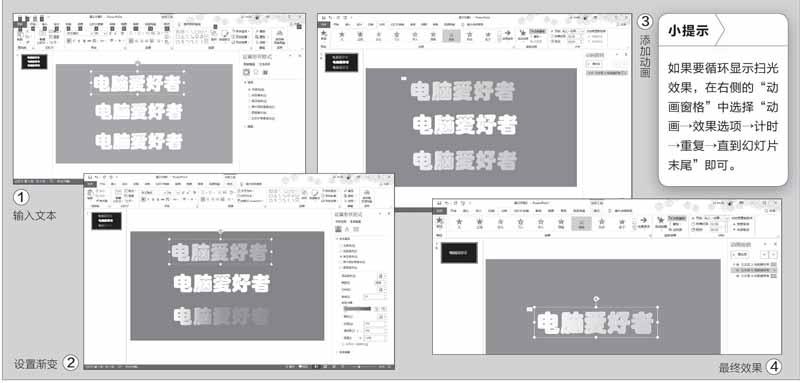
选中第二个文本框,同上添加一个“淡化”效果的动画,“开始”设置为“与上一动画同时”,“持续时间”设置为“2s”,“延迟”时间设置为“0s”。接着按下“Ctrl+A”快捷键全选文本框,点击“绘图工具→格式→对齐→水平居中”,再次选择“格式→对齐→垂直居中”,将三个文本框重合在一起。……
登录APP查看全文