别具一格百分比图表玩个性
2020-12-22平淡
平淡
显示更直观——使用填充单元格表示
通过颜色填充单元格可以直观地展示数据占比,只要预先准备100个单元格,然后使用条件格式并根据实际数值填充相应的单元格就可以了,比如图1所示(图1)。
以Excel 2019操作为例,选中F6:O15区域并将单元格的底色填充为灰色,“行高”和“列宽”分别设为12和2.57,字体选择“宋体”,大小为10。定位到F6单元格,点击鼠标右键并选择“设置单元格格式”,切换到“边框”,将“外边框”的颜色设置为白色,然后下拉、向右填充到相应的单元格。接着在F15单元格、G15单元格中分别输入数字1和2,F14单元格、G14单元格中分别输入数字11和12,然后向右、向上填充到F6单元格和O6单元格处完成数据的输入,每个单元格对应1%数值(图2)。
再次进入单元格设置,切换到“自定义”,在右侧窗格“类型”里输入三个“;;;”(半角分号),表示不显示单元格中的数值。选中F6:O15區域并复制,定位到Q6单元格,按“Ctrl+V”快捷键进行粘贴。操作同上,依次完成其他两个区域单元格的粘贴。
继续选中F6:O15区域,点击“开始→ 条件格式→ 突出显示单元格规则→ 介于”,分别输入1 和“=$A$3*100”,填充颜色选择黄色。选中Q6:Z15区域,分别输入1和“=$B$3*100”,填充颜色选择红色。以此类推,依次设置另外两个区域单元格的条件格式和填充颜色,这样每个区域就会自动按照A3:D3中的数值使用不同的颜色填充对应数量的单元格(图3)。
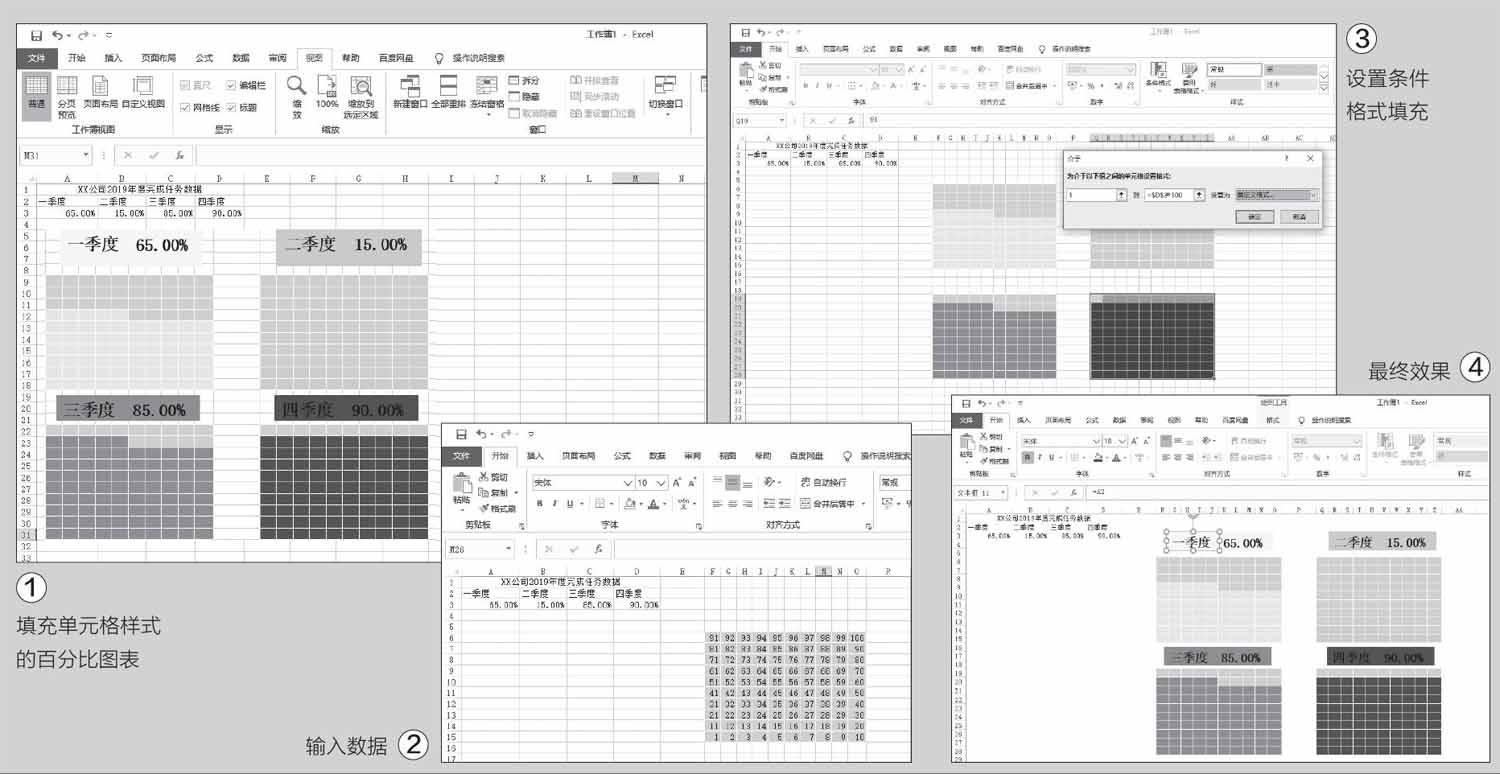
最后点击“视图”,去除“网格线”的勾选,同时插入“文本框”,将其链接到对应的单元格文本和实际的百分比数值,再对字体、字号等选项进行设置即可。我们可以将该文件保存为模板,这样更改百分比数据后,对应填充颜色的单元格数量也会随之自动调整(图4)。……