不用全盘重置局部重置恢复Windows功能
2020-12-22圆圆
圆圆
手势忘掉不要怕重置图片密码
在Windows 10中设置图片密码相对比较复杂,它需要执行多次手势操作。某些时候我们会记错或忘记设置的手势密码,这时我们可以重置该密码。
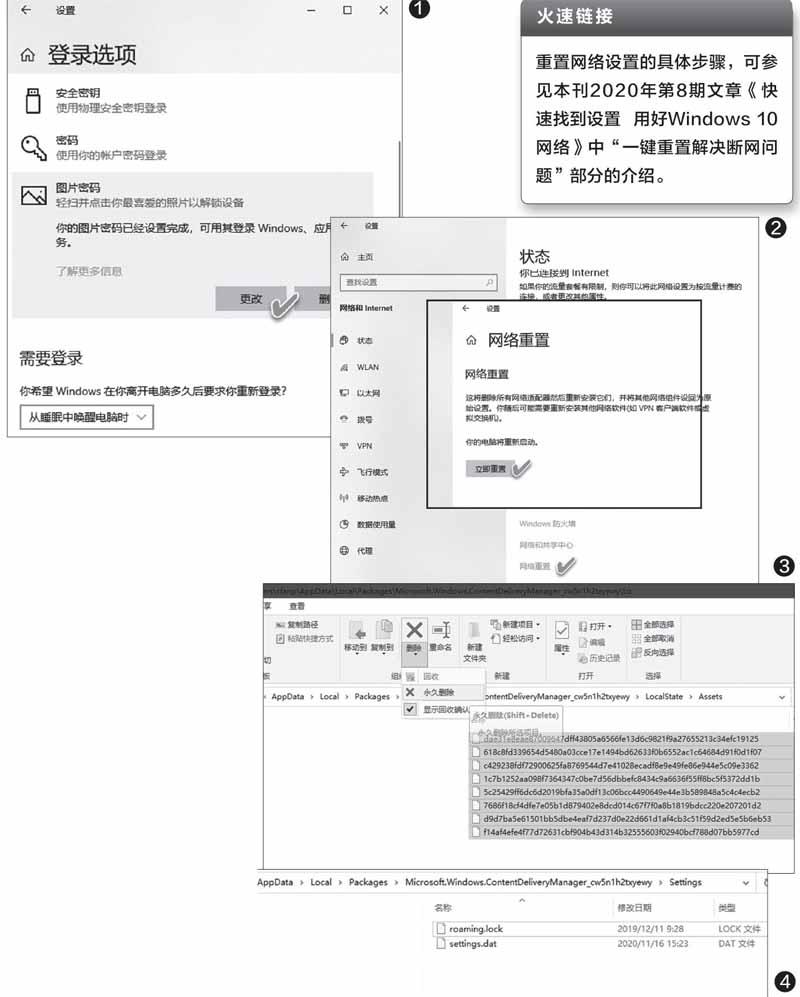
先通过账户、密码登录Windows 10,然后点击“开始”按钮并依次选择“设置→账户”,接着从“账户”设置窗口的左侧点击“登录选项”,在右侧窗格的“登录选项”列表中,点击“图片密码”,会看到“更改”按钮,点击该按钮即可重置图片密码(图1)。
重置图片密码时,仍需要输入Windows 10的登录账号和密码。
多次设置网络混乱?重置网络设置
有时为了解决上网问题,我们需要重新设置Wi-Fi,这样可能会造成系统中存在多个没用的网络配置项目,而这些项目我们又不知该如何删除,会引起网络配置的混乱。如果遇到这种情况,我们可以通过执行“网络重置”来解决(图2)。
锁屏图片不更新?重置“聚焦锁屏”
Windows 10聚焦鎖屏是一项实用的壁纸自动化“尝鲜”功能,如果我们遇到聚焦锁屏图片不能自动更新或其他任何相关的使用问题,可通过重置聚焦锁屏功能来解决。
如果锁屏系统设置检查没发现问题,可通过如下办法解决:
首先在Windows“设置”的“个性化”页面火速链接中将“锁屏界面”的背景选项设置为“Windows聚焦”之外的任意一项。然后在资源管理器中访问“%USERPROFILE%/AppData\Local\Packages\Microsoft.Windows.ContentDeliveryManager_cw5n1h2txyewy\LocalState\Assets”,将Assets文件夹中的所有文件都删除掉(图3)。
接着再访问“%USERPROFILE%/AppData\Local\Packages\Microsoft.Windows.ContentDeliveryManager_cw5n1h2txyewy\Settings”文件夹,将其中的.DAT文件和.LOCK文件分别添加.BAK后缀(图4)。最后,再将“设置”中的锁屏背景设置为“Windows聚焦”即可。

打印报错重置后台打印程序
若在使用打印机过程中遇到打印机未激活(错误代码30),或者打印项目卡在队列中始终显示脱机状态无法工作,这时可用重置打印机来解决。……