Windows10更新的那些事儿
2020-08-23邹民
电脑知识与技术·经验技巧 2020年7期
邹民
Windows 10已经进入我们的生活,可是Windows 10并不是完美的,需要经常更新。更新可以添加新功能和完善现有功能,也可以修复系统漏洞,使计算机运行得更加流畅、安全。不过,频繁的更新也使得有些朋友不胜其烦,想暂时停止更新;还有些用流量上网的朋友想控制更新以节约流量。想知道如何操作,跟我来吧。
一、暂停Windows更新
1.暂停更新7天
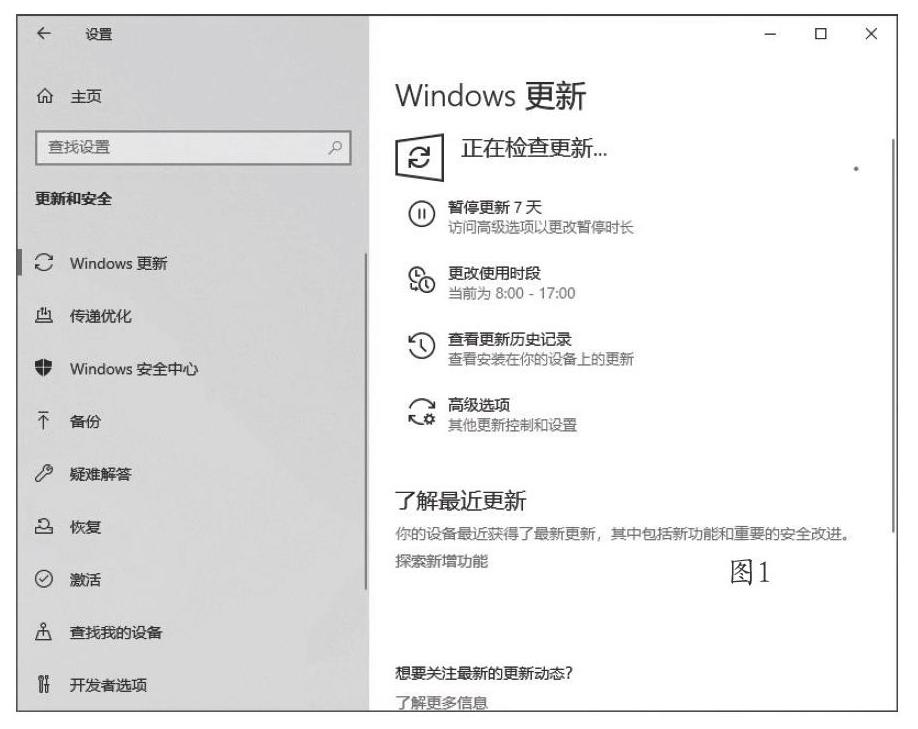
系统默认系统更新是打开的,想暂停更新7天,依次进入“设置→更新和安全→Windows更新”,点击“暂停更新7天”选项,将立即停止接下来7天的更新(图1)。如果希望在7天结束前获得更新,只须点击同一页面上的“继续更新”按钮即可。
2.暂停更新最多35天
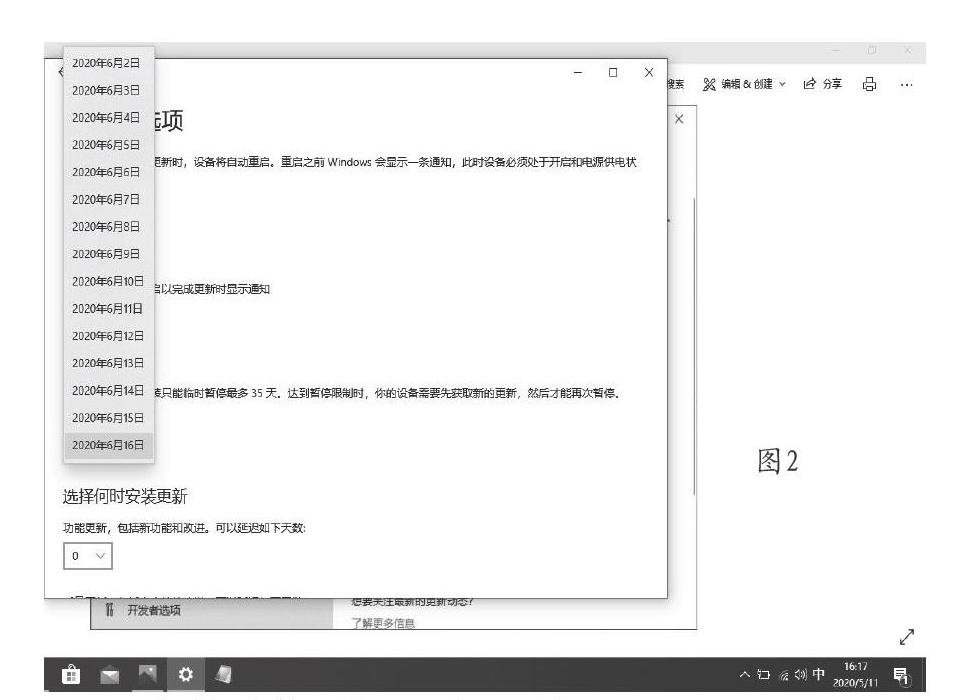
在Windows更新页面上,点击“高级选项”按钮,打开“高级设置”页面。向下滚动页面找到“暂停更新”部分,选择暂停系统更新截止的日期,最多临时暂停35天(图2)。
3.暂停功能更新和质量更新
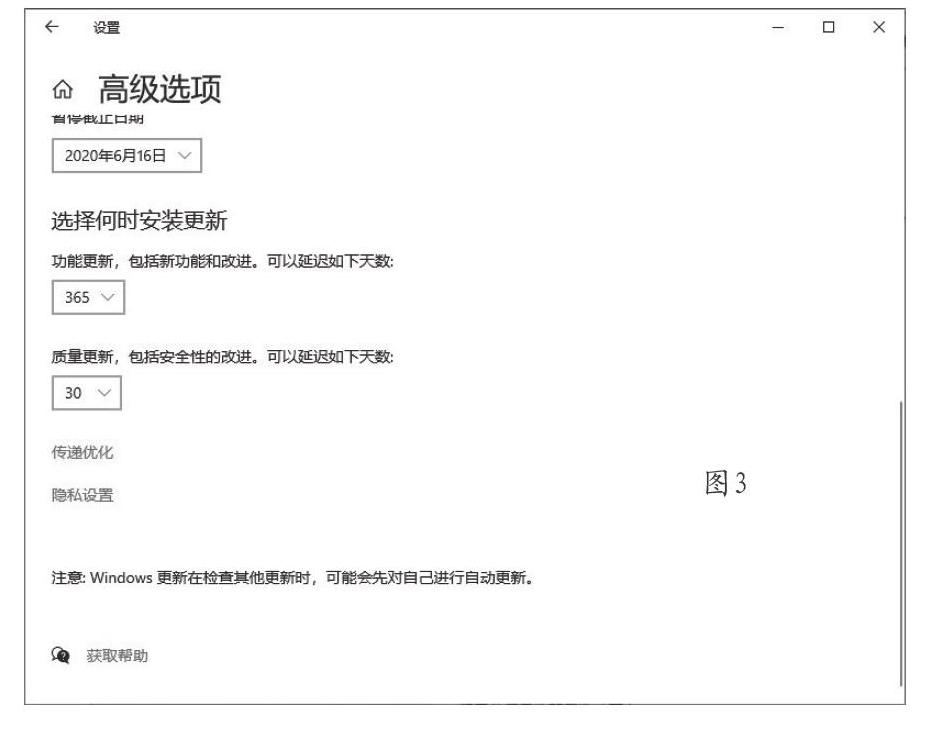
在Windows更新页面上,点击“高级选项”按钮,打开“高级设置”页面。在“选择何时安装更新”部分,会看到两个选项:功能更新和质量更新(图3)。要推迟功能更新,就在功能更新下方的下拉列表中,选择要推迟功能更新的天数。要推迟质量更新,就在质量更新下方的下拉列表中,选择要推迟质量更新的天数。质量更新最多延迟30天,功能更新最多延迟365天。
小贴士:质量更新和功能更新的区别?
质量更新不增加新功能,主要是解决当前或以前系统存在的BUG或者安全问题。安全补丁、Windows 10每月一次的例行累积更新都属于质量更新。功能更新就是增加以前没有的功能,比如以前的资源管理器只有单标签,但是更新后支持多标签了。……
登录APP查看全文