远程控制、协助、监控全攻略
2020-08-23
电脑知识与技术·经验技巧 2020年7期
TeamViewer——远程控制老手
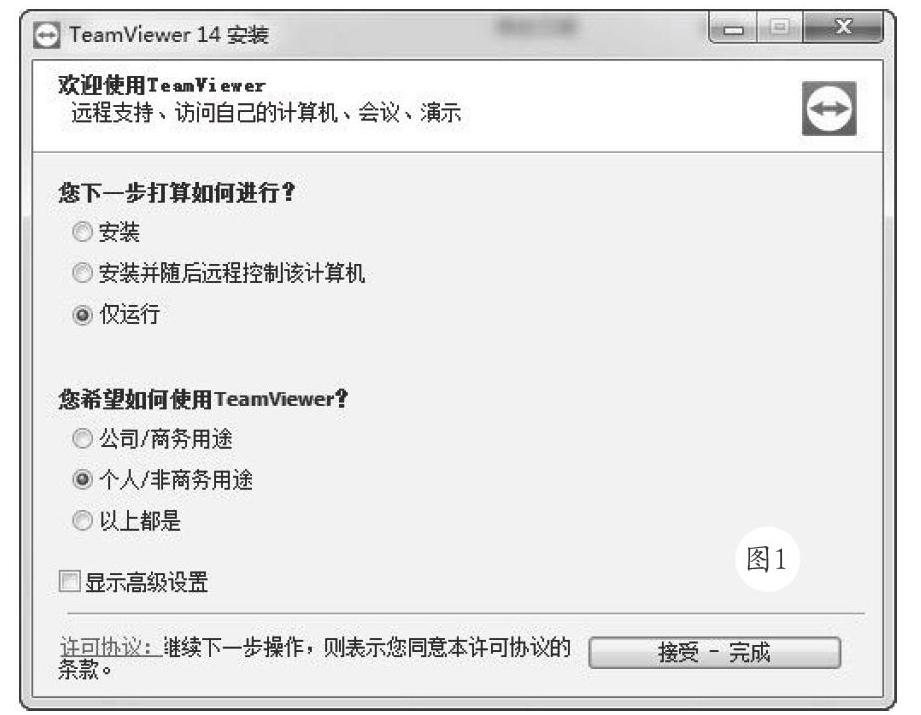
TeamViewer是一个能在任何防火墙和NAT代理的后台使用的远程控制应用程序,是用于桌面共享和文件传输的简单且快速的解决方案。软件使用时,只需要在两台电脑上同时运行TeamViewer即可,而不需要进行安装(也可以选择安装,安装后可以设置开机运行)。该软件第一次启动时会在两台电脑上自动生成伙伴ID,只需要输入你的伙伴的ID和密码,就会立即建立连接。(图1)
笔者正在外地出差,突然朋友打电话告诉我,他的电脑出了问题,要我帮忙解决,笔者没有带笔记本电脑,只有手机,怎么办?没关系,笔者先指导朋友在电脑上安装TeamViewer,安装很简单,一路按确认键即可。安装完成打开软件,进入“远程控制”,就会显示一个ID和密码的窗口,每次软件启动的ID不变,密码不同(图2)。
笔者的手机上已经安装了TeamViewer,启动软件后,同样选择“远程控制”,输入朋友的ID和密码,马上就进入了朋友的电脑,可以对朋友的电脑进行操作了。如果需要传输文件,只需要在电脑和手机上都选择“文件传输”就行了(图3)。
软件使用多种触控方式轻松控制远端电脑,包括鼠标左键、鼠标右键、拖放、滚轮、缩放、变更屏幕,以及完整的键盘控制,包括Ctrl、Alt、Windows等特殊键,很方便(图4)。
补充说明:TeamViewer的优势和安全性
1)TeamViewer的优势
TeamViewer的最大优势在于该软件的任何一方都不需要拥有固定IP地址,只要双方连入Internet即可连接。双方可以互相控制,不同于其他软件的单向控制。适用于各种场合,比如你回到家后想连接控制在学校或公司……
登录APP查看全文