打造适合于编程初学者的资源管理环境
2020-07-04波哥
电脑爱好者 2020年8期
波哥
1. 查明文件类型显示文件扩展名
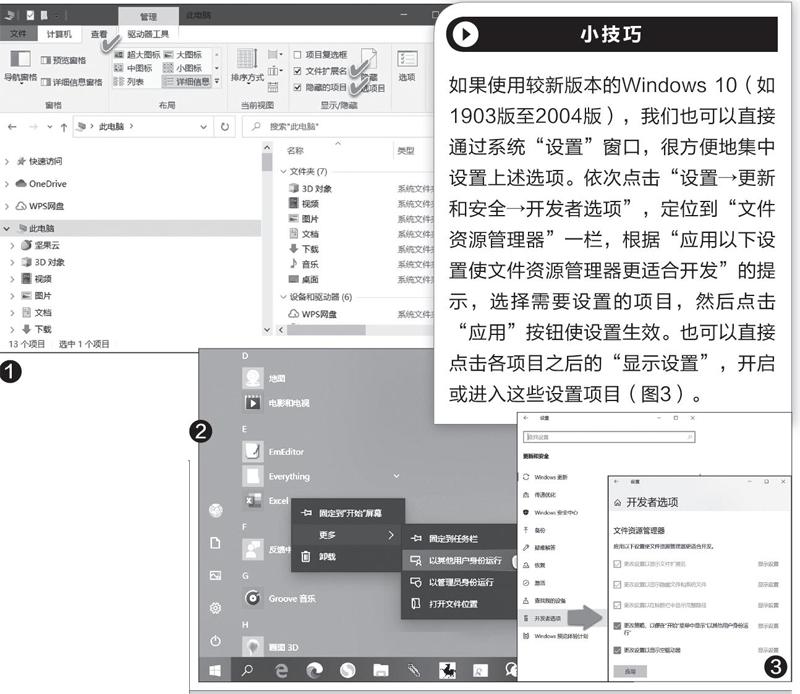
开发过程中必须考虑代表文件类型的扩展名,大家常用“文件夹选项”窗口修改文件扩展名的显示与否。其实,在Windows 10资源管理器中,仅通过“查看”菜单下功能面板“显示/隐藏”栏中的“文件扩展名”和“隐藏的项目”复选项,也可以开启文件扩展名显示(图1)。
2. 不遗漏任何文件显示受保护的隐藏文件
对于开发者来说,有时需要对一些具有隐藏和保护属性的系统文件进行操作。为此,需要在“文件夹选项”窗口中,取消“隐藏受保护的操作系统文件夹”并选择“显示隐藏的文件、文件夹和驱动器”选项,才能将其显示出来。
3. 管理所有设备让空的隐含设备变得可见
在程序设计过程中,为了不漏掉可能的设备,我们需要让所有空的驱动器也都显示出来,而资源管理器默认会隐含空驱动器。这时,要在“文件夹选项”设置窗口的高级设置列表中,去掉对“隐藏空的驱动器”的选择。
4. 显示目标位置快速定位引用程序文件路径
引用程序或文件的路径在程序设计过程中也会被频繁地用到。為此,需在“文件夹选项”的高级设置列表中,选中“在标题栏中显示完整路径”选项,这样在打开的资源窗口标题栏上,便能看到完整的资源路径了。
5. 变换用户测试以其他用户身份运行程序
在Windows编程领域,“用户”如同文件和设备一样,作为一种特殊的资源而被列入资源管理的范畴。在程序开发的过程中,可能需要切换不同的用户测试程序。为此,我们在开始菜单右键命令中添加相关项目。……
登录APP查看全文