PHOTOSHOP创意摄影后期调色经典案例之49:
2018-09-10周明明耿洪杰
照相机 2018年4期
周明明 耿洪杰
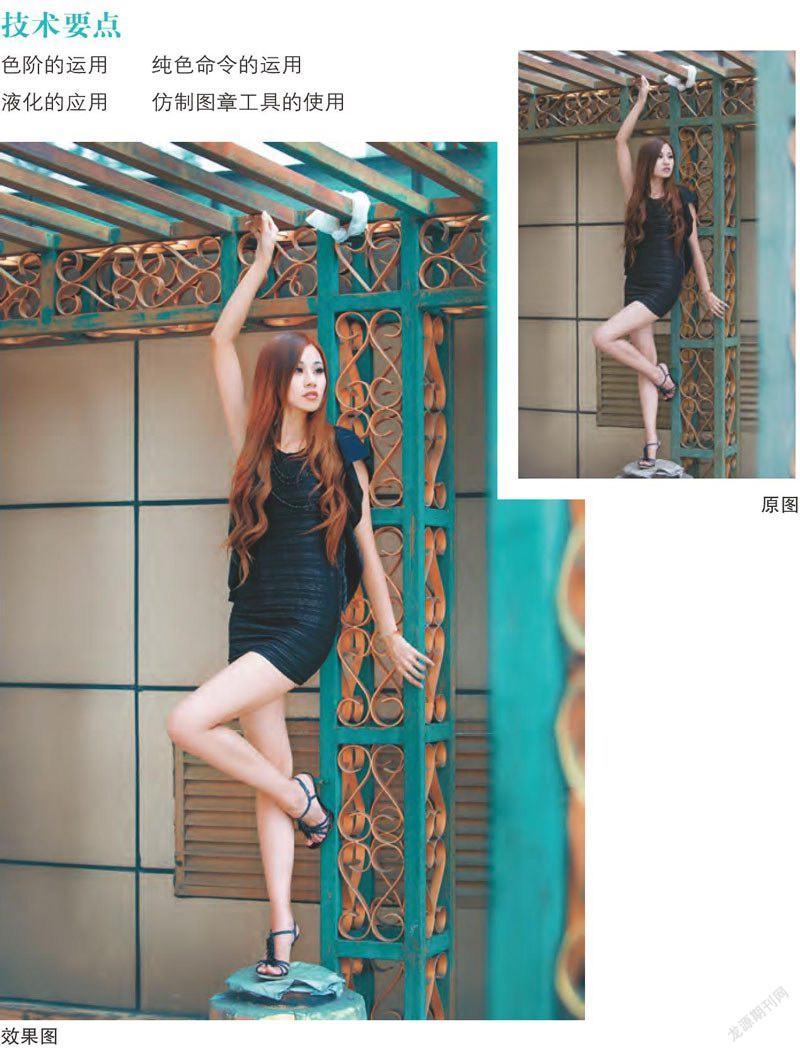
这是一组在室外拍摄的写真作品,选择了一个很时尚的模特,场景为繁华城市的几个角落,让她很自然的在这几个地方摆出一些性感的姿势。服装为黑色的时尚衣服,和背景形成一定的对比,没有特殊的道具。拍摄时间选择在了下午时分,为了避免人物脸上的光线杂乱,让模特站立在阴影处,稍微用反光板进行补光处理,效果还不错。镜头采用了长焦镜头进行拍摄,可以保证在不打扰模特的情况下进行抓拍,模特的表情和动作会更加自然,最终使整个画面呈现出唯美的感觉。
技术要点
色阶的运用
纯色命令的运用
液化的应用 仿制图章工具的使用
难易指数
★★★★
操作步骤
Part 1 亮度对比度调整
01 打开Adobe Photoshop CC软件,执行“文件/打开”命令,打开原稿照片。
02 单击面板底部的“创建新的填充或调整图层”按钮,在弹出的菜单中选择“色阶”命令,打开色阶调整对话框,选择暗部区域(最左边三角滑块)按住鼠标左键,向右移动三角滑块;选择亮部区域(最右边三角滑块)按住鼠标左键,向左移动三角滑块,增加照片的对比度。此例中,“暗部区域”设置为8,“亮部区域”设置为237,如图所示。
Part 2 色调处理
03 打开“自然饱和度”调整对话框,将鼠标移动到“自然饱和度”选择区域的中间部分,按住鼠标左键,向右移动三角滑块,将“自然饱和度”的数值调整为+40,可以看到照片原本无法显示的颜色显现了出来,增加了照片的饱和度。
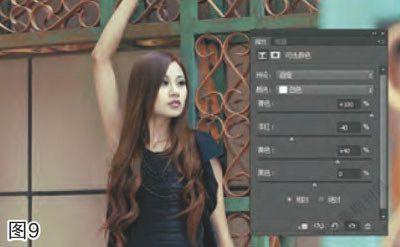
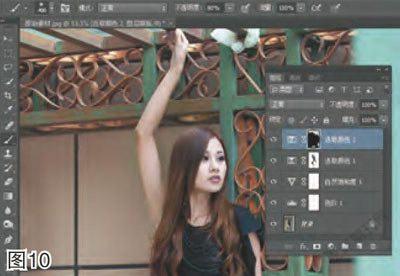
04 单击面板底部的“创建新的填充或调整图层”按钮,在弹出的菜单中选择“可选颜色”命令,打开“可选颜色”调整对话框。……
登录APP查看全文
