用好Windows 10的三种引导配置
2018-08-23樱子
电脑爱好者 2018年15期
樱子
1 常规引导设置无效怎么办
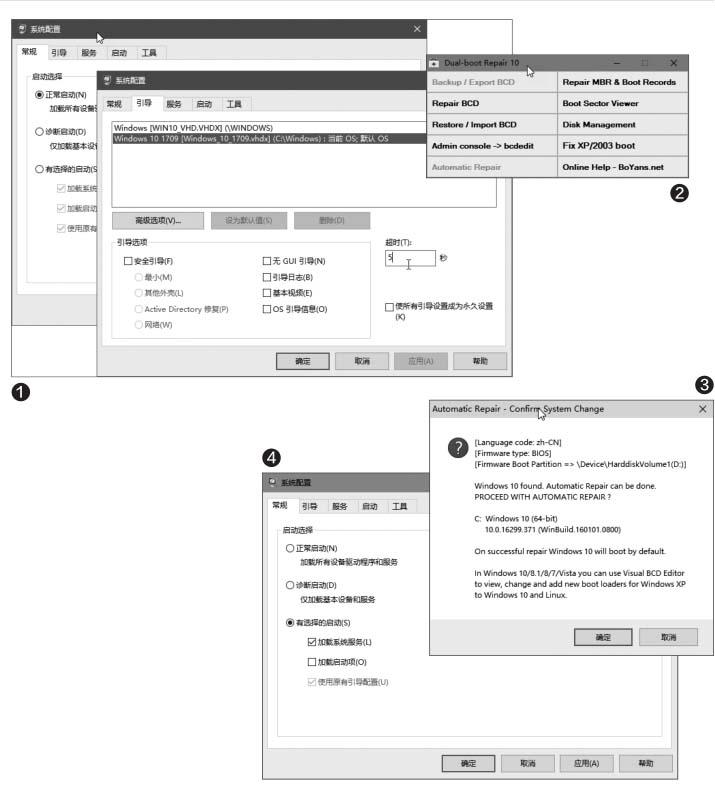
对于常规引导,我们可以使用MSCONFIG命令进入设置程序进行必要的配置。例如,在启动选项中选择了“正常启动”之后,还可以在“引导”选项卡中选择多系统的启动顺序,以及系统菜单的延时时间等(图1)。
虽然利用MSCONFIG命令,可以对系统配置进行更改,但有时我们会发现常规引导中的设置项目会失效。当我们更改了某个引导选项之后,下次启动电脑后原来的选项又变回来了;或者常规选项中一些本该有效的选项变为灰色不可选状态。若遇到这种情况,可以利用Dual-boot Repair 10工具来解决。
运行Dual-boot Repair 10进入修复主界面。我们看到其中包含有修复系统引导配置数据的多个选项。其中包含BCD修复、备份和恢复,MBR和引导记录修复等。如果对这些修复选项的使用没有把握,或从安全稳妥的方面考虑,可以直接按下Automatic Repair按钮,进行全自动修复(图2)。之后,软件会弹出确认窗口,单击“确定”开始修复过程(图3)。修复结束后,会看到修复成功的消息显示。这时重新启动计算机,然后进入系统配置窗口,就会看到原来为灰色不可选的设置项目,变得有效可用了。
2 清潔引导及其具体应用
说起清洁引导,不得不提及一个大家所熟悉的引导环境——安全模式。相对于专门用来解决问题的安全模式,清洁引导也是一种干净的引导环境,它用来诊断和排除高级Windows问题。如果在系统启动时出现来源不明的错误提示,可考虑使用清洁引导。
清洁引导的基本原理是,先将所有系统服务隐藏,然后将系统之外的所有服务都实行暂时禁用。……
登录APP查看全文