用好WPS多维度复合排版
2018-04-23馨雅居
电脑爱好者 2018年5期
关键词:设置
馨雅居
1. 版面环绕与图文灵活组合
如果在文档中插入一幅图片时拖拖拽拽,也很难处理好图片与文字的关系,这时,善于用好图片与文字环绕设置,图文关系就能随心所欲地安排了。
首先单击“插入→图片”菜单命令,在文档中插入一幅图片(无论是来自网站、文件的图片,还是扫描仪、手机的照片,都可以作为图文排版的图片来源)(图1)。
之后就可以针对附近的文字,对插入的图片自由设定它们之间的位置关系了。通过选中图片后拖动的方法(有八爪图标显示时为选中状态),可以将图片灵活安排到文字的任何位置。但这时的版面看起来非常凌乱,原有的文字段落关系也被打乱,且有的字间距、行距也发生了变化(图2)。
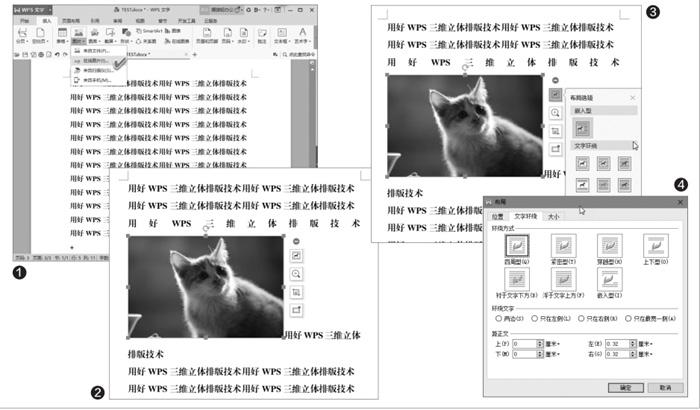
这时,通过单击图片旁边的“布局选项”按钮,就可以改变图片在文字中的位置。如果只是一个小图标,要排列在文字中,选择“嵌入型”即可;若是一张大幅面的图片,要与文字发生关系,可从“文字环绕”的六种基本形式中,选择合适的一种加以应用(图3)。
如果希望精确控制图片与文字之间的位置关系,可以通过图片的右键命令“其他布局选项”,或通过“布局选项”面板右下角的“查看更多”链接,进入到更为详尽的文字环绕设置窗口。在其中的“环绕方式”中选择图文的绕排方式,在“环绕文字”组中选择绕排哪个边,在“距正文”组中选择或输入四边距离的精确值(图4)。
2. 不同对象的立体分层排版
若版面中要插入的图片不止一张,而且有的图片与另外的图片会有部分重叠,有的文字还要压着图片来排。……
登录APP查看全文
