IE更新导致系统安装故障
2017-11-22
故障现象
最近在使用MDT2012抓取新的台式机Windows 7镜像后,在使用该镜像安装系统时,总是报错“Windows无法分析或处 理pass[specialize]的无人参与应答文件[C:WindowsPantherunattend.xml]。应答文件中指定的组件或设置不存。”(如图 1)。
该镜像为台式机原厂自带的操作系统,安装完相关软件后使用MDT2012服务器\DeploymentShare$ScriptsLiteTouch.vbs脚本进行的镜像抓取工作,以前做好镜像后进行安装很顺利,未出现过此类故障。
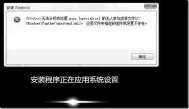
图1 故障提示信息
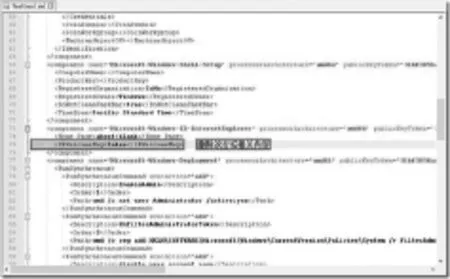
图2 删除相关键值
故障排查
根据报错提示,报错根源为Unattend.xml无人应答文件出现了问题,到底是什么部件出了问题呢?在MDT规则中我设定了生成log,检查相应的log后发现有如下一段描述:
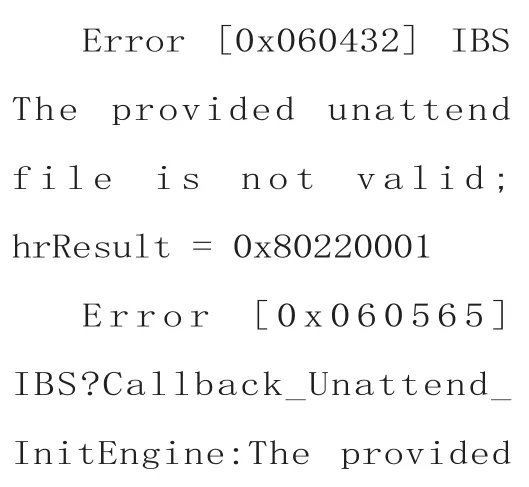
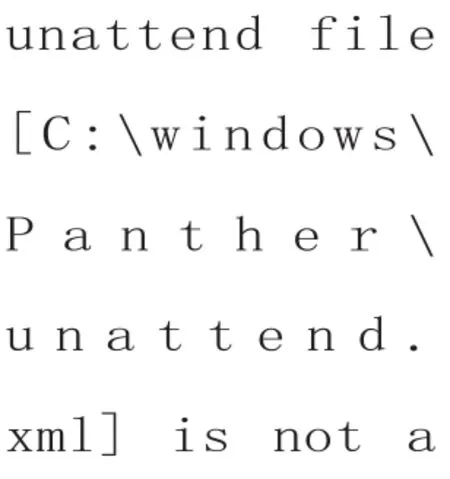
估计是出在IE浏览器上,将现有抓取镜像系统和原有正常镜像IE进行对比发现版本不同。以前的封装镜像为Windows 7系统自带IE 8,新台式机的Windows 7已升级为IE 11。估计是这个问题,在Unattend.xml无人应答文件删除该键值应该就可以了。
故障解决
1.根据问题原因,查看sysprep任务序列Unattend.xml无人应答文件。在DeploymentWorkbench管理控制台中,选择Task Sequences(任务队列)中找到该任务,点击右键选择属性,在OS Info选项卡中编辑unattend.xml。
2.打 开unattend.xml窗口,此时无法直接进行编辑,只能找到该文件直接使用记事本来进行编辑。该文件在MDT的DeploymentShare目录下的Control子目录下对应任务ID目录下,例:你的抓取镜像任务ID为CP002,则该文件就在DeploymentShareControlCP002下, 找到后直接使用记事本打开进行编辑,找到该键值直接删除后保存(如图2)。
3.回到DeploymentWor kbench管理控制台进行update Deployment Sharer操作,重新生成相应规则。此时再次安装抓取镜像文件时故障消失。
此时还需注意一点,如果在原有安装发生错误的新电脑上进行重新安装时,需提前将该电脑重新格式化,确保原先残留的unattend.xml被清除,否则还会报同样错误。……